
In Premium: einfach per KI-Assistent einrichten →
WooCommerce-Plugin für Lieferzonen
Zeichne deine eigenen Lieferzonen.
Mehr als nur Postleitzahlen und Straßenadressen.
Mit Shipping Zones by Drawing erstellst du eigene WooCommerce-Lieferzonen, indem du sie direkt auf einer Karte zeichnest. Lege flexible Versandkosten fest, nutze mehrere Versandstandorte und zeige deinen Kunden schon an der Kasse, ob du zu ihnen lieferst.
600+ Shops nutzen die kostenlose Version
★★★★★ 18 Fünf-Sterne-Bewertungen
Entwickelt & betreut in Schweden
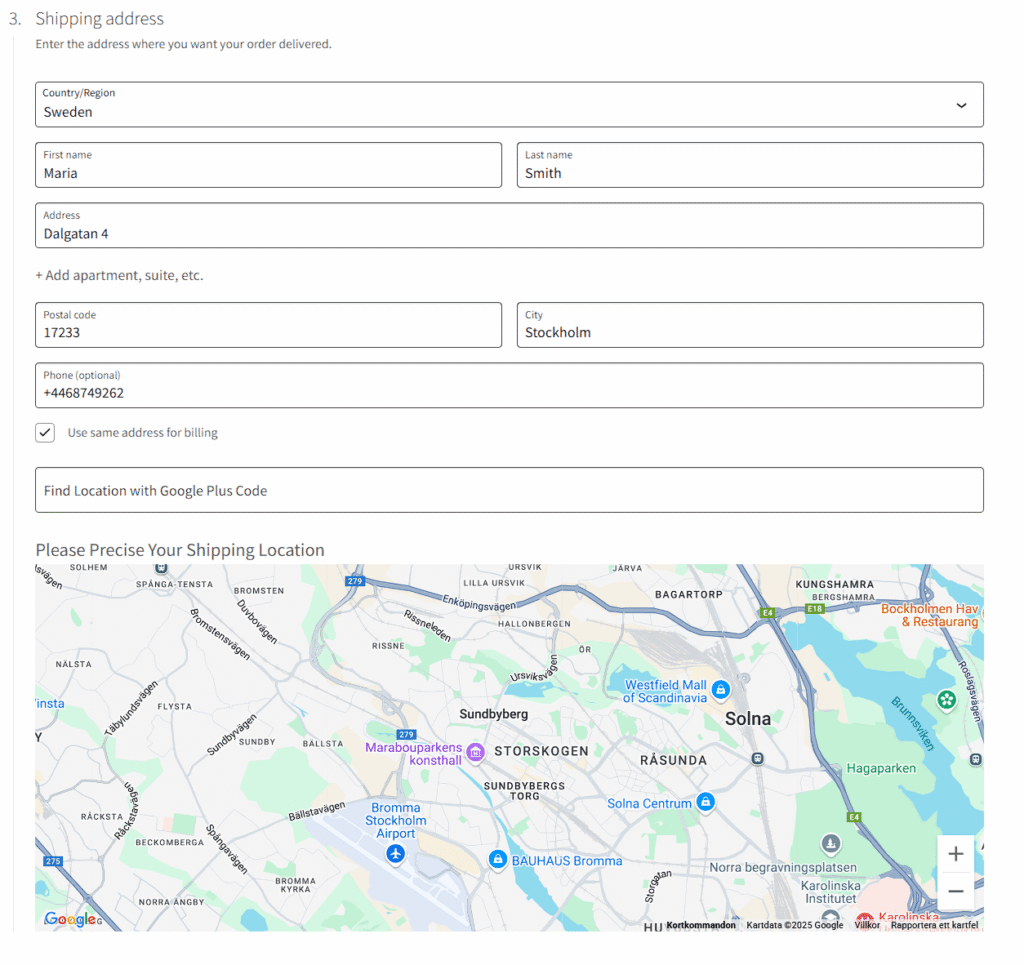
Wenn Postleitzahlen und Adressen nicht reichen
Postleitzahlen sind ungenau. Straßenadressen oft noch mehr.
Eine einzige Postleitzahl kann die Straße um die Ecke und das Dorf 30 Minuten entfernt umfassen. Vielerorts fehlt die Straßenadresse, ist ungenau oder gilt für tausende Haushalte. Zeichne das Gebiet, das du wirklich belieferst, und lass deine Kunden einen Pin genau an ihrem Standort setzen.
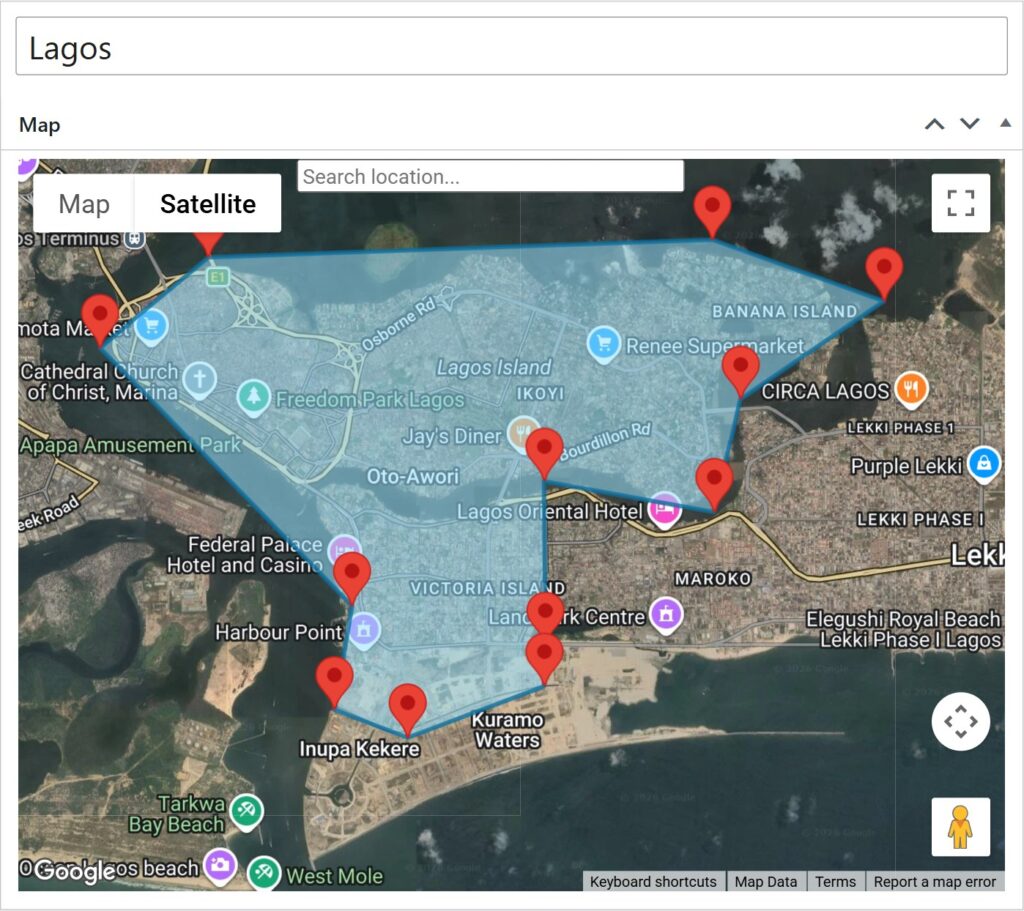
Zeichne deine eigenen Liefergrenzen
Zeichne genau das Gebiet, das du wirklich belieferst – keine Postleitzahlgrenze – und berechne, was die Fahrt wirklich kostet.
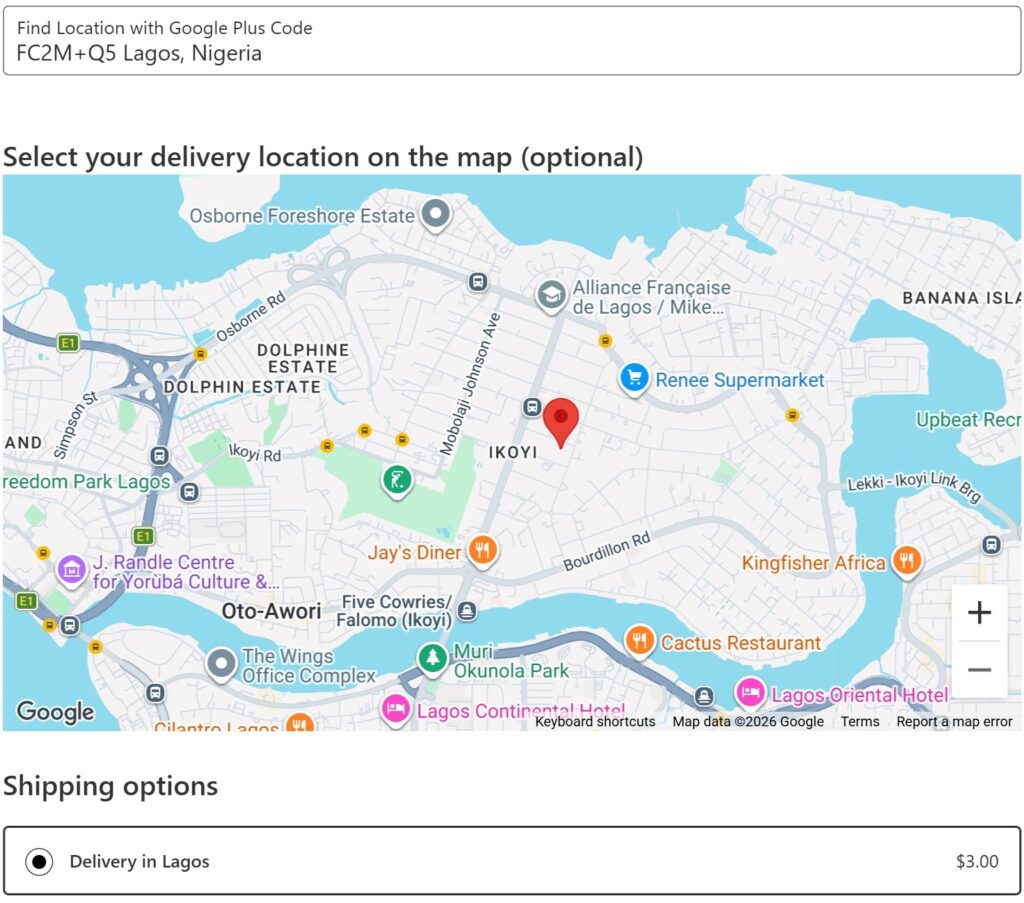
Kunden markieren ihren genauen Standort
Keine brauchbare Straßenadresse? Kunden setzen einen Pin auf der Karte oder geben einen Google Plus Code ein. Der Punkt wird mit der Bestellung gespeichert, inklusive Google-Maps-Link für den Fahrer.
Mit Postleitzahlen
- Bestellungen aus Gebieten, die du nicht belieferst
- Ein Preis für kurze und lange Fahrten
- Fahrer suchen bei ungenauen Adressen
- Lange Listen, die ständig gepflegt werden müssen
Mit Shipping Zones by Drawing
- Nur Adressen innerhalb deiner Zonen können bestellen
- Preise, die sich nach der Entfernung richten
- Ein Pin oder Plus Code markiert den genauen Ort
- Die Karte ist in einer Minute angepasst
Premium · KI-Assistent
Beschreibe dein Liefergebiet. Der Assistent zeichnet es.
Verbinde Claude, Cursor, VS Code oder einen anderen MCP-Client mit deinem Shop und sag einfach in eigenen Worten, was du brauchst. Der Assistent zeichnet die Zonen, legt die Versandarten an, testet echte Adressen und zeigt dir eine Vorschau, bevor etwas gespeichert wird.
Berechne $6 für Back Bay, South End und South Boston und $12 für die Innenstadt. Dort zu parken ist ein Albtraum.
Hier ist mein Plan. Noch ist nichts gespeichert:
- Umriss der Innenstadt von OpenStreetMap abrufen
- Drei $6-Zonen darum herum als Entwürfe zeichnen
- Zwei Versandarten anlegen: Stadtlieferung $6 und Innenstadt $12
- Adressen testen: 1 Jersey St → $6, 1 State St → $12
Vorschau · nichts gespeichert
Sieht gut aus. Speichern und veröffentlichen.
Erledigt. Vier Zonen und zwei Versandarten sind aktiv, und jede Änderung ist in WooCommerce protokolliert.
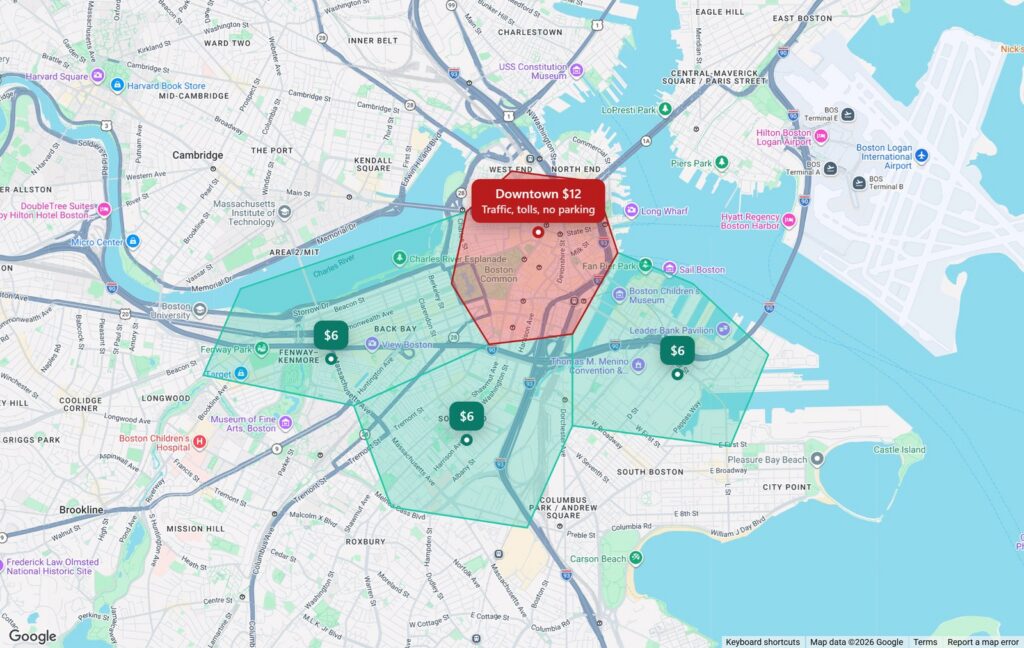
Komplette Lieferkonfigurationen mit einer einzigen Anfrage.
Mehrere Standorte, entfernungsabhängige Preise, Zonenringe und Regeln pro Produktkategorie. Der Assistent baut die gesamte Einrichtung und testet sie an echten Adressen.
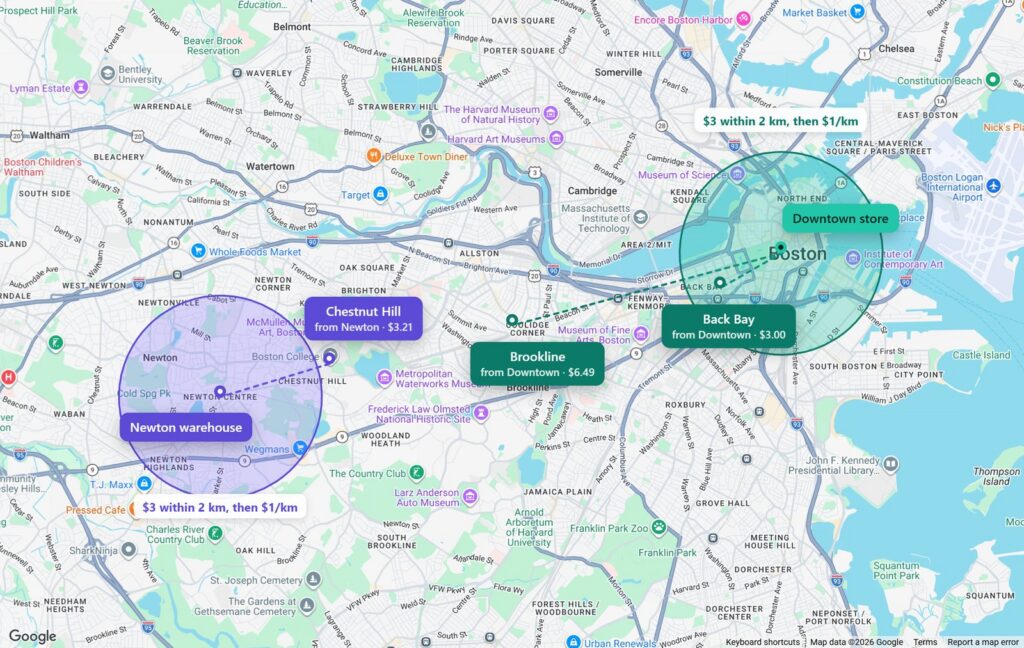
Zwei Standorte · Preise nach Entfernung
„Wir haben den Laden in der Innenstadt und ein Lager in Newton. Liefere vom näheren Standort: $3 bis 2 km, danach $1 pro km, bis maximal 8 km.“
Der Assistent richtet ein
- StandortNewton warehouse, zusätzlich zu deinem Hauptstandort
- VersandartenLieferung ab Downtown und Lieferung ab Newton: $3 + $1/km über 2 km, max. 8 km
- RegelNur die günstigste Versandart anzeigen
- TestBack Bay → ab Downtown, $3.00
Chestnut Hill → ab Newton, $3.21
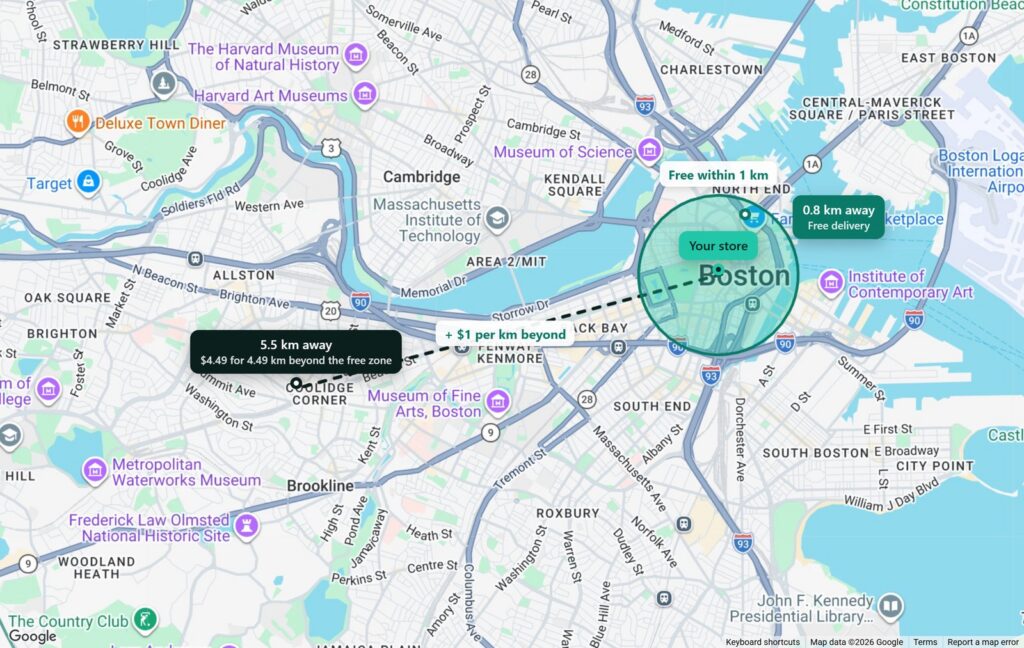
Radius · Preis pro km
„Kostenlos für unsere Nachbarn bis 1 km, danach $1 pro km. Keine Lieferung über 10 km.“
Der Assistent richtet ein
- VersandartEine Methode: Festpreis $0, enthaltener Radius 1 km, $1 pro km Luftlinie
- LimitNach Radius, maximal 10 km
- TestNorth End, 0,8 km → kostenlos
Brookline, 5,49 km → $4.49
12 km → keine Lieferung
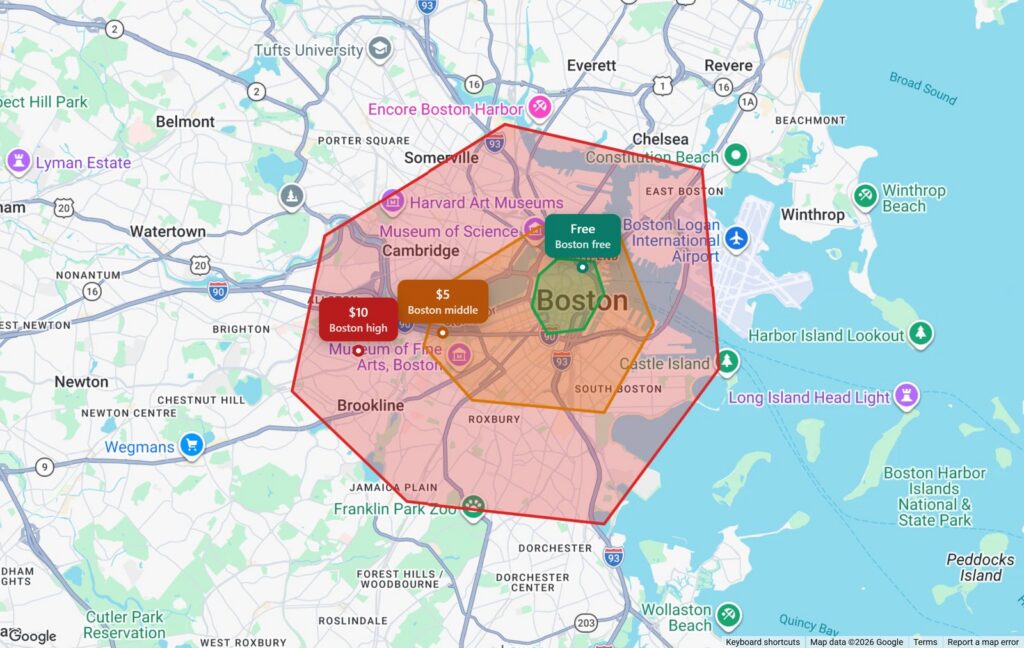
Zonen · Produktkategorien
„Kostenlos in der Innenstadt, $5 im mittleren Ring, $10 weiter außen. Tiefkühlware darf nicht in den äußeren Ring.“
Der Assistent richtet ein
- ZonenBoston free, Boston middle und Boston high, als Entwürfe gezeichnet
- Versandarten$0, $5 und $10, eine pro Zone; die $10-Versandart nur für Vorrat und Getränke
- RegelNur die günstigste Versandart anzeigen
- TestInnenstadt → kostenlos
Fenway → $5
Brookline → $10, oder keine Lieferung bei Eis im Warenkorb
Probiere zum Beispiel
- „Liefere innerhalb von 5 km rund um den Shop, kostenlos ab $50.“
- „Innerhalb von 5 km, aber nicht in die Innenstadt.“
- „Zeichne ganz Brooklyn anhand von OpenStreetMap.“
- „Importiere die Zonen aus meiner Google-My-Maps-Datei.“
- „Welche Versandarten bekommt die 12 Harbour Street?“
- „Warum sehen Kunden in meiner Zone keine Versandoptionen?“
Immer erst als Vorschau
Der Assistent zeigt, was geändert würde. Nichts wird gespeichert, bevor du zustimmst.
Entwürfe statt Überraschungen
Neue Zonen und Versandarten starten als Entwürfe. Bestehende Versandarten ändern sich nur, wenn du genau das anforderst.
Jede Änderung protokolliert
Jede Änderung landet in den WooCommerce-Logs, und eine gelöschte Zone lässt sich wiederherstellen.
Deine Schlüssel bleiben deine
Der Assistent sieht deine Google-API-Schlüssel nie. Der Zugriff bleibt aus, bis du ihn einschaltest.
Premium · WordPress 6.9 · das kostenlose Plugin MCP Adapter · Claude Desktop, Cursor, VS Code oder jeder MCP-Client.
Funktionen
Alles, was du für lokale Lieferungen brauchst.
Von der ersten Zone bis zur Lieferung von mehreren Standorten mit entfernungsabhängigen Preisen.
Zeichnen
Zeichne deine eigenen Zonen
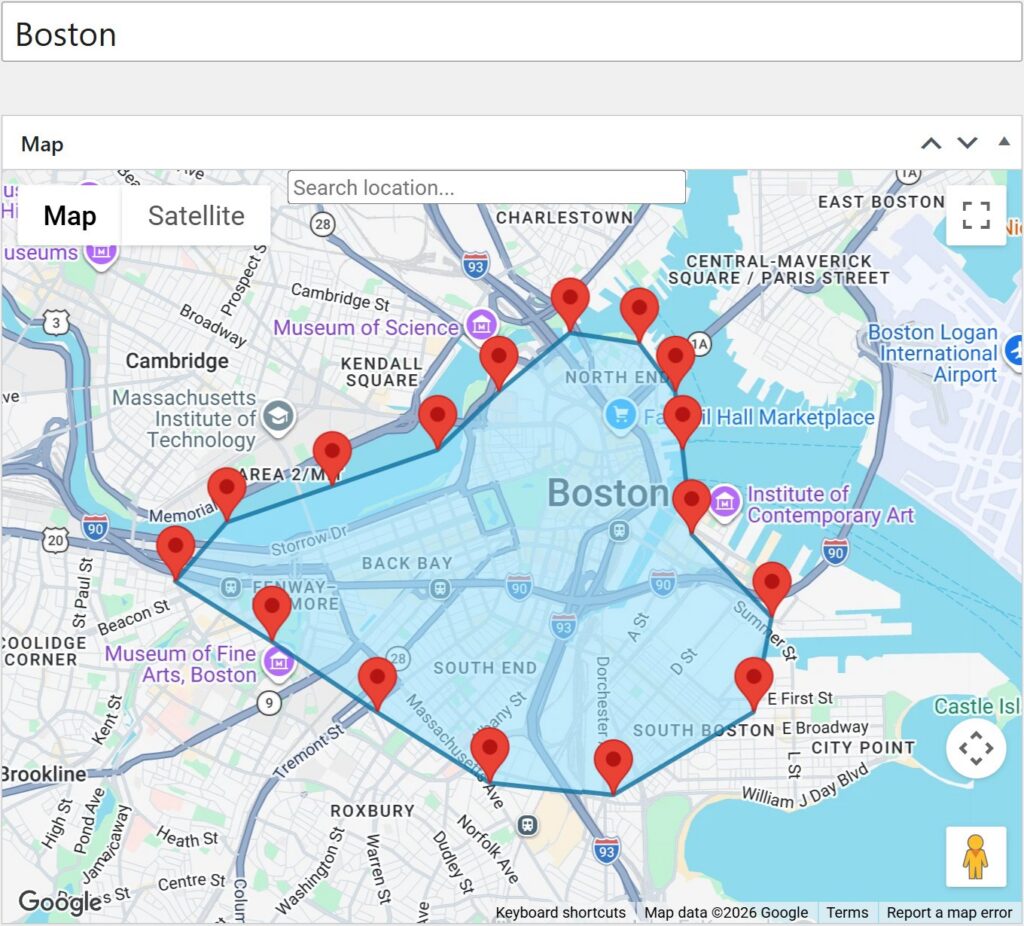
Lege deine eigenen Liefergebiete fest, indem du sie auf einer Karte zeichnest oder einen Radius um deinen Shop setzt. Du hast schon ein KML-Polygon? Importiere es einfach.
Preise Premium
Entfernungsabhängige Versandkosten
Nutze feste Versandkosten oder einen Preis pro gefahrener Strecke. Oder einen Festpreis innerhalb eines enthaltenen Radius plus einen Aufschlag pro Kilometer oder Meile darüber hinaus.
Regeln Premium
Mindestbestellwert
Lege Mindestbestellwerte fest, um die Versandkosten nach dem Bestellwert deiner Kunden zu steuern.
Kasse
Karte auf der Kassenseite
Füge eine Karte auf der Kassenseite ein, auf der Kunden ihren Lieferort auswählen können. Gestalte sie mit deiner eigenen Google Map ID.
Standort
Plus Code
Lass Kunden ihren Lieferort mit einem Google Plus Code angeben. Ideal für Orte ohne Straßenadresse. Mit Premium immer verfügbar; in der kostenlosen Version, wenn die Adresse nicht gefunden wird.
Standorte Premium
Mehrere Versandstandorte
Du lieferst von mehreren Standorten aus? Bestimme, wo jede Versandart startet, damit Kunden immer die passendste Lieferung erhalten. So funktioniert’s →
Produkte
Produktkategorien
Lege unterschiedliche Versandkosten und Lieferzonen je nach Produktkategorien im Warenkorb fest.
Grenzen Premium
Fahrstrecke & Fahrzeit
Begrenze eine Versandart nach echter Fahrstrecke oder Fahrzeit – mit dem Auto oder Fahrrad, gemessen ab dem Versandstandort. Nicht nur nach Luftlinie.
KI Premium
Mit einem KI-Assistenten einrichten
Verbinde Claude, Cursor oder einen anderen MCP-Client und frage einfach: „Liefere innerhalb von 5 km, kostenlos ab $50.“ Der Assistent zeichnet die Zone, fügt die Versandart hinzu, testet Adressen und zeigt eine Vorschau, bevor etwas gespeichert wird. So funktioniert’s → · Ankündigung lesen → (auf Englisch)
Überall
Zeige deine Lieferzonen auf jeder Seite
Zeige deine Zonen und Radiuskreise mit dem Shortcode [szbd] auf jeder beliebigen Seite, damit Kunden schon vor dem Einkauf sehen, wohin du lieferst.
Kasse
Klassische Kasse und Block-Kasse
Funktioniert mit beiden WooCommerce-Kassen. Mit Premium aktivierst du Nur die günstigste Versandart anzeigen, sodass Kunden nur die beste Option sehen.
Zeichne, was Postleitzahlen nicht können
Dein Liefergebiet folgt der echten Welt.
Flüsse, Brücken, Maut und Autobahnen bestimmen, was eine Lieferung wirklich kostet. Eine Postleitzahl oder ein Kreis sieht sie nicht. Eine gezeichnete Zone schon.
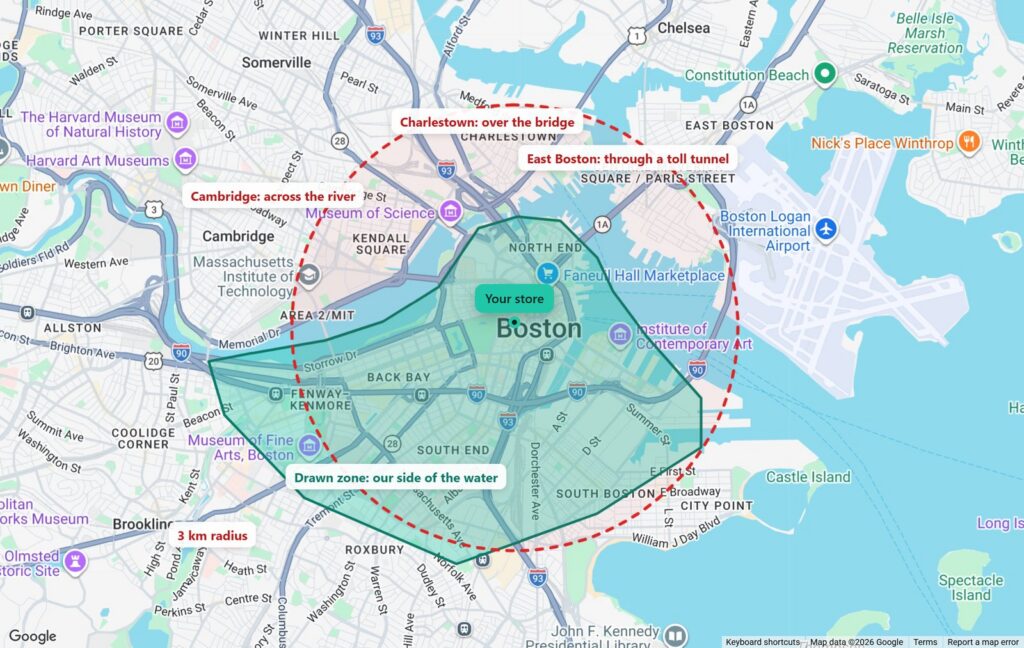
Wasser, Brücken und Berge
Ein 3-km-Kreis um einen Shop in Boston reicht über den Fluss bis Cambridge und durch einen Mauttunnel bis East Boston. Zeichne die Zone stattdessen am Ufer entlang und versprich nur, was du wirklich fahren kannst. Dasselbe gilt für Inseln, Fjorde und Bergtäler.
Die Innenstadt kann mehr kosten
Innenstadt bedeutet oft Stau, Maut, Umweltzonen und keine Parkplätze. Zeichne das Zentrum als eigene Zone mit höherem Preis oder spare es aus. Überlappende Zonen und Nur die günstigste Versandart anzeigen erledigen den Rest.
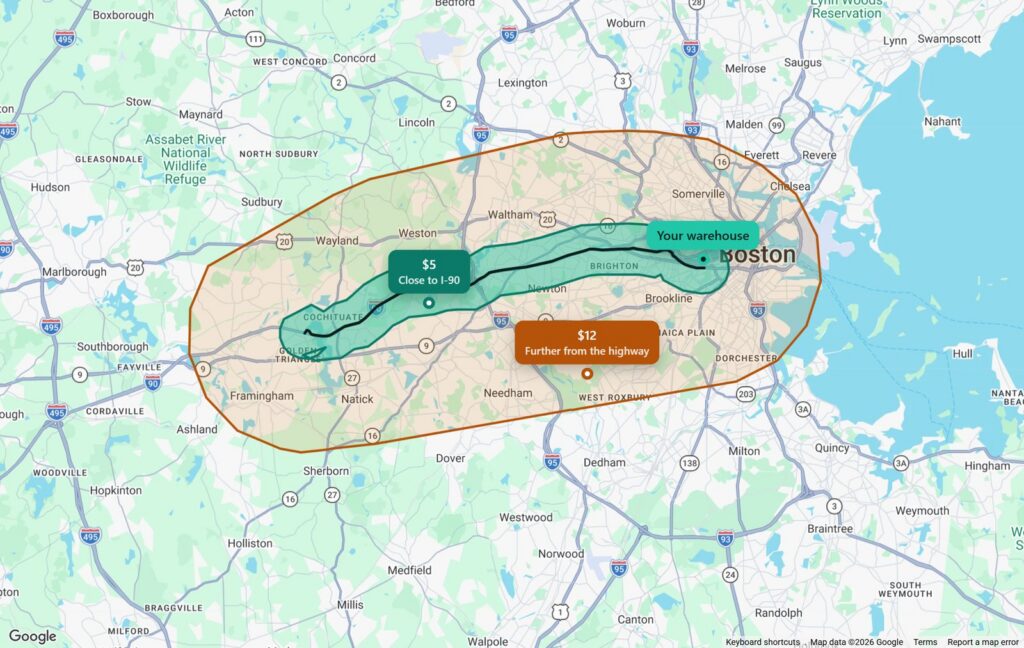
Günstig entlang der Autobahn
Dein Lieferwagen fährt jeden Tag über die Autobahn I-90. Zeichne einen schmalen Korridor mit günstigem Preis entlang der Strecke und eine größere, teurere Zone darum herum. Kunden nahe deiner Route zahlen weniger, weil sie günstiger zu erreichen sind.
Einrichtungsprüfung, kostenlos und Premium
„Keine Versandoptionen“? Mit einem Klick siehst du warum.
Shipping Zones by Drawing prüft deine Einrichtung auf die häufigsten Gründe, warum Kunden „Keine Versandoptionen“ sehen, und lässt dich jede Adresse testen, bevor ein Kunde es tut.
Einrichtungsprüfung
Findet, was deine Versandoptionen blockiert: deaktivierter Versand in WooCommerce, keine aktive Versandart, fehlender oder von Google abgelehnter API-Schlüssel, Block-Kasse ohne Server-Modus, fehlender Shop-Standort oder eine WooCommerce-Zone, die andere verdeckt. Jeder Fund verlinkt direkt zur passenden Einstellung und zur Dokumentation, und Erneut prüfen testet den Schlüssel nach der Korrektur.
Eine Adresse testen
Gib eine Adresse ein oder klicke auf die Karte, ergänze bei Bedarf Warenkorbwert und Produkte und sieh sofort, welche Versandoptionen der Kunde bekommt. Für jede Methode siehst du, warum sie angeboten wird oder nicht: außerhalb der Zone, außerhalb des Radius, über Fahrstrecke oder Fahrzeit, unter dem Mindestbestellwert, Produktkategorien oder ausgeblendet durch „Nur die günstigste Versandart anzeigen“. Nichts wird gespeichert.
Premium prüft zusätzlich Versandstandorte, Fahrstrecke und Fahrzeit, Mindestbestellwerte und kombinierte Zonen.
Lieferprobleme, die wir lösen
Welches Lieferproblem hast du?
Echte Fragen von Shop-Betreibern – und die passende Einstellung für jede davon.
„Wir bekommen Bestellungen aus Orten, die wir nicht erreichen.“
Zeichne genau das Gebiet, in das du lieferst. Adressen außerhalb können an der Kasse keine Lieferung wählen.
„Ein Fluss teilt unsere Stadt in zwei Hälften.“
Zeichne die Zone entlang des Wassers, der Brücke oder des Bergrückens. Postleitzahlen folgen nicht der Geografie – deine Zeichnung schon.
„Lieferungen in die Innenstadt fressen unsere Marge auf.“
Zeichne die Innenstadt als eigene Zone mit höherem Preis für Verkehr, Maut und Umweltzonen.
Echte Formen → Premium
„Unsere Tour verläuft entlang der Autobahn.“
Zeichne einen günstigen Korridor entlang der Strecke, die du ohnehin fährst, und eine teurere Zone weiter außerhalb.
Echte Formen → Premium
„In der Nähe kostenlos, weiter weg gegen Gebühr.“
Lege einen Festpreis innerhalb eines enthaltenen Radius fest und berechne jeden Kilometer oder jede Meile darüber hinaus.
Anleitung 3 → Premium
„Kostenlose Lieferung nur bei größeren Bestellungen.“
Füge der kostenlosen Versandart einen Mindestbestellwert hinzu und behalte eine kostenpflichtige für kleinere Bestellungen.
Anleitung 1 → Premium
„Die Innenstadt soll günstiger sein als die Vororte.“
Zeichne überlappende Zonen mit eigenen Preisen und zeige nur die günstigste passende Option an.
Anleitung 2 → Premium
„Warmes Essen muss warm ankommen.“
Begrenze eine Versandart nach echter Fahrzeit oder Fahrstrecke – mit dem Auto oder Fahrrad.
Fahrzeit- & Streckenlimits → Premium
„Wir liefern von mehr als einem Standort.“
Füge Versandstandorte hinzu und wähle für jede Versandart den Startpunkt. Alle Entfernungen werden ab dort gemessen.
Anleitung 4 → Premium
„Unsere Kunden haben keine Straßenadresse.“
Lass sie einen Pin auf der Kassenkarte setzen oder einen Google Plus Code eingeben.
„Kunden fragen ständig: Liefert ihr zu mir?“
Setze mit dem Shortcode [szbd] eine Karte deiner Lieferzonen auf jede beliebige Seite.
„Tiefkühlware darf nur an nahe Adressen geliefert werden.“
Beschränke eine Versandart auf bestimmte Produktkategorien, sodass ein Warenkorb mit diesen Produkten nur in deine gewählte Zone geliefert wird.
Mehrere Versandstandorte
Liefere von jedem deiner Standorte.
Ein Laden, ein Lager, eine zweite Küche, eine Abholstation am anderen Ende der Stadt. Füge jeden Ort als Versandstandort hinzu, und jeder Preis, jeder Radius und jedes Fahrzeitlimit wird vom richtigen Startpunkt gemessen. So werden deine Versandeinstellungen zu einer kleinen Logistik-Engine.
Der günstigste Standort gewinnt
Gib jedem Standort dieselbe Versandart und aktiviere Nur die günstigste Versandart anzeigen. Jede Adresse wird ab allen Standorten berechnet, und der günstigste Standort übernimmt die Bestellung.
Regeln pro Standort
Eigene Zonen, Preise, Mindestbestellwerte, Produktkategorien und Fahrzeitlimits für jeden Versandstandort. Das Stadtgeschäft liefert warmes Essen, das Lager den Rest.
Jede Entfernung vom richtigen Startpunkt
Radiuszonen, Kilometerpreise sowie Fahrstrecken- und Fahrzeitlimits werden immer ab dem Versandstandort der Methode gemessen. Füge so viele Standorte hinzu, wie du hast.
Kassenkarte
Lass den Kunden den Pin setzen.
Eine Adresse reicht nicht immer: ein Hintereingang, ein Ferienhaus, eine Baustelle, eine Straße, die Google noch nicht kennt. Zeige an der Kasse eine Karte, und der Kunde verschiebt die Markierung genau auf den Lieferpunkt. Zonenprüfung und Preis folgen dem Pin.
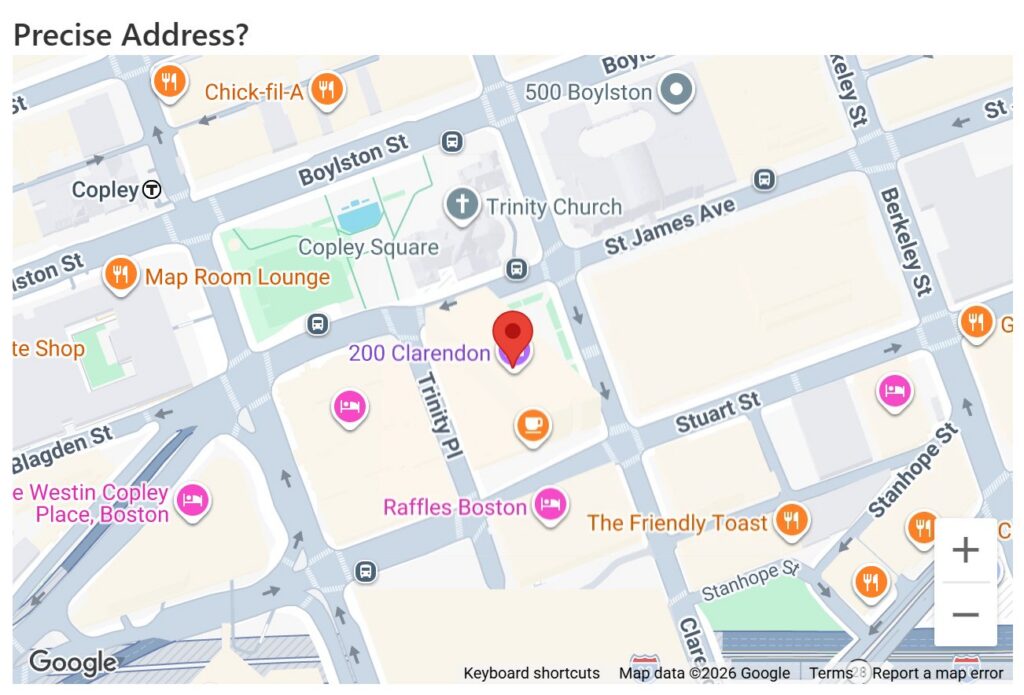
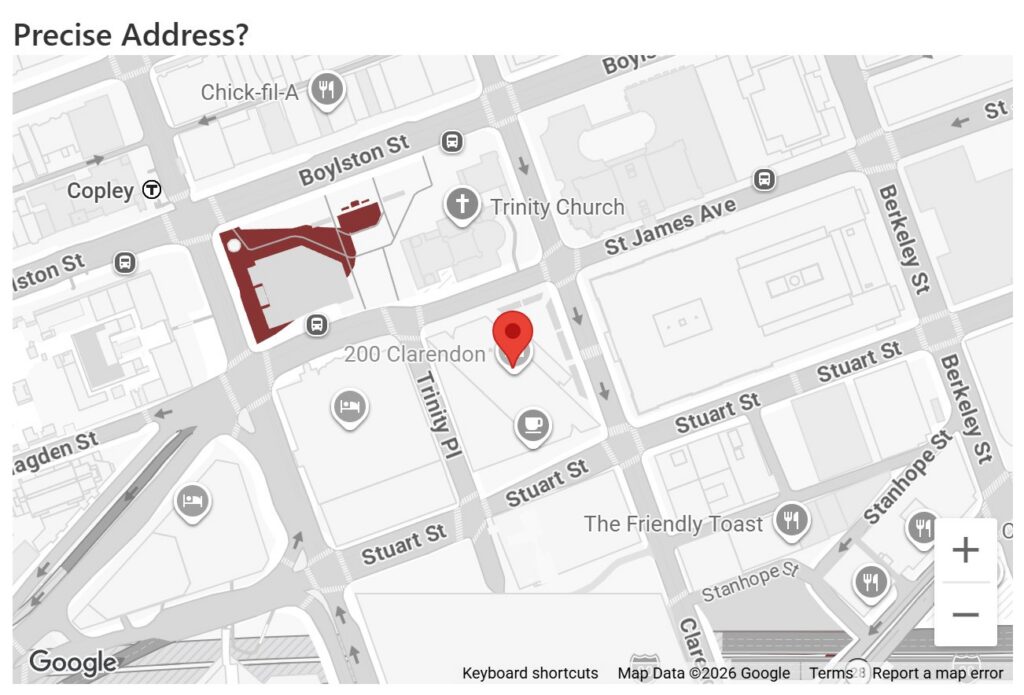
Keine Straßenadresse? Nutze einen Plus Code.
Ein Plus Code ist ein kurzer Code für jeden Punkt auf der Erde, zum Beispiel 8RQJ+PF Newton. Kunden können ihn an der Kasse eingeben, und die Karte springt exakt dorthin. Praktisch für Ferienhäuser, Strände, Märkte und Neubauten.
Die kostenlose Version zeigt Karte und Plus-Code-Feld, wenn Google die Adresse nicht findet. Premium kann beides bei jeder Bestellung anzeigen.
Der Punkt wird mit der Bestellung gespeichert, zusammen mit einem Google-Maps-Link für den Fahrer.
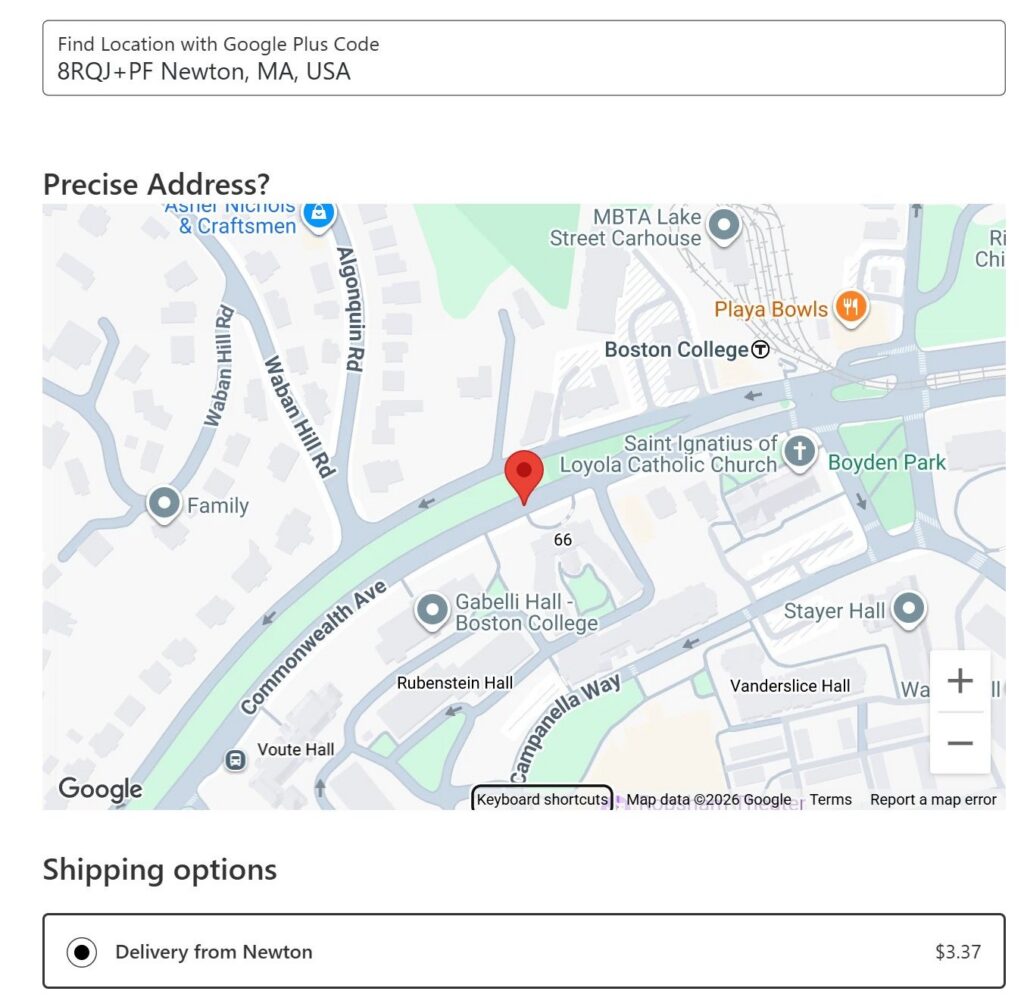
- Zeige die Karte immer Premium oder nur, wenn Google die Adresse nicht findet.
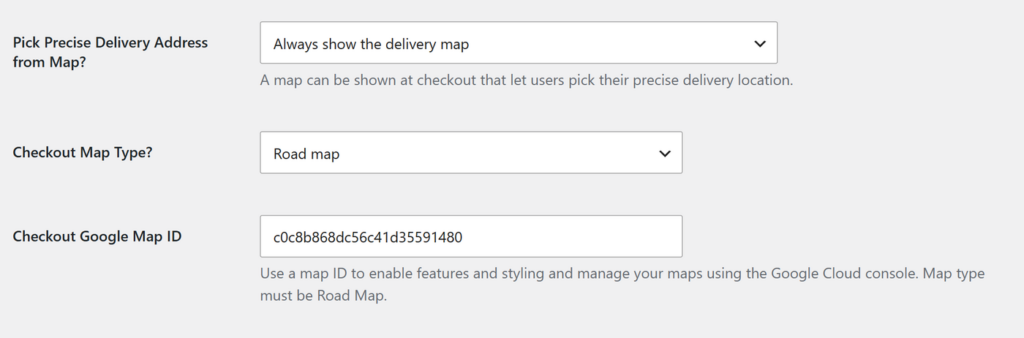
- Mach den Pin zur Pflicht oder lass Kunden einen Google Plus Code eingeben.
- Wähle Straßenkarte, Satellit oder Hybrid.
- Passend zu deiner Marke: Erstelle einen Kartenstil in der Google Cloud Console und füge die Map ID ein.
Einrichtung
So funktioniert’s – Schritt für Schritt.
Vier echte Einrichtungen vom Start bis zur Kasse. Jede dauert nur wenige Minuten in WooCommerce und nutzt Premium-Einstellungen. Klicke auf einen Screenshot zum Vergrößern.
Anleitung 1 Premium
Kostenlose Lieferung ab $150
Angenommen, du möchtest ab $150 Bestellwert kostenlos liefern und darunter $10 berechnen – und nur in ein bestimmtes Gebiet, in diesem Beispiel „Boston“. Das erreichst du mit zwei Versandarten.
Gebiet zeichnen
Erstelle eine gezeichnete Lieferzone unter WooCommerce → Shipping Zones by Drawing. Gib ihr den Titel „Boston“. Klicke auf die Karte, um Punkte zu setzen – die Zone kann genau dem Fluss und der Küste folgen.
Kostenlose Versandart hinzufügen
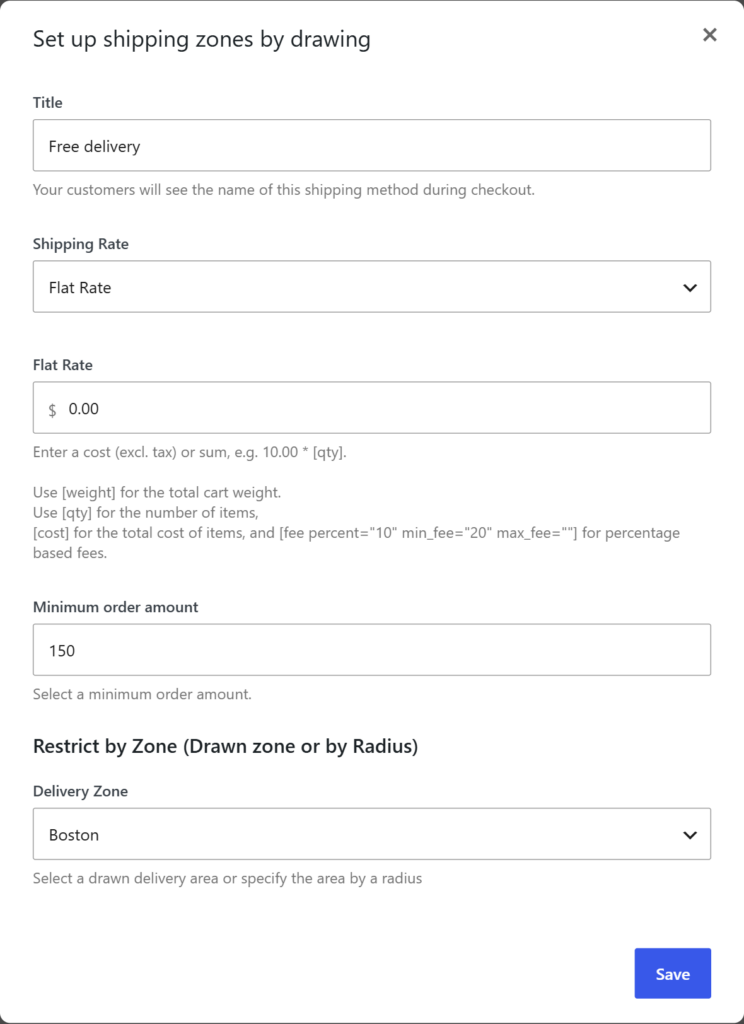
Füge in deiner WooCommerce-Versandzone eine Versandart „Shipping Zones by Drawing“ mit einem Festpreis von $0 und einem Mindestbestellwert von $150 hinzu. Wähle die Lieferzone „Boston“.
Versandart für $10 hinzufügen
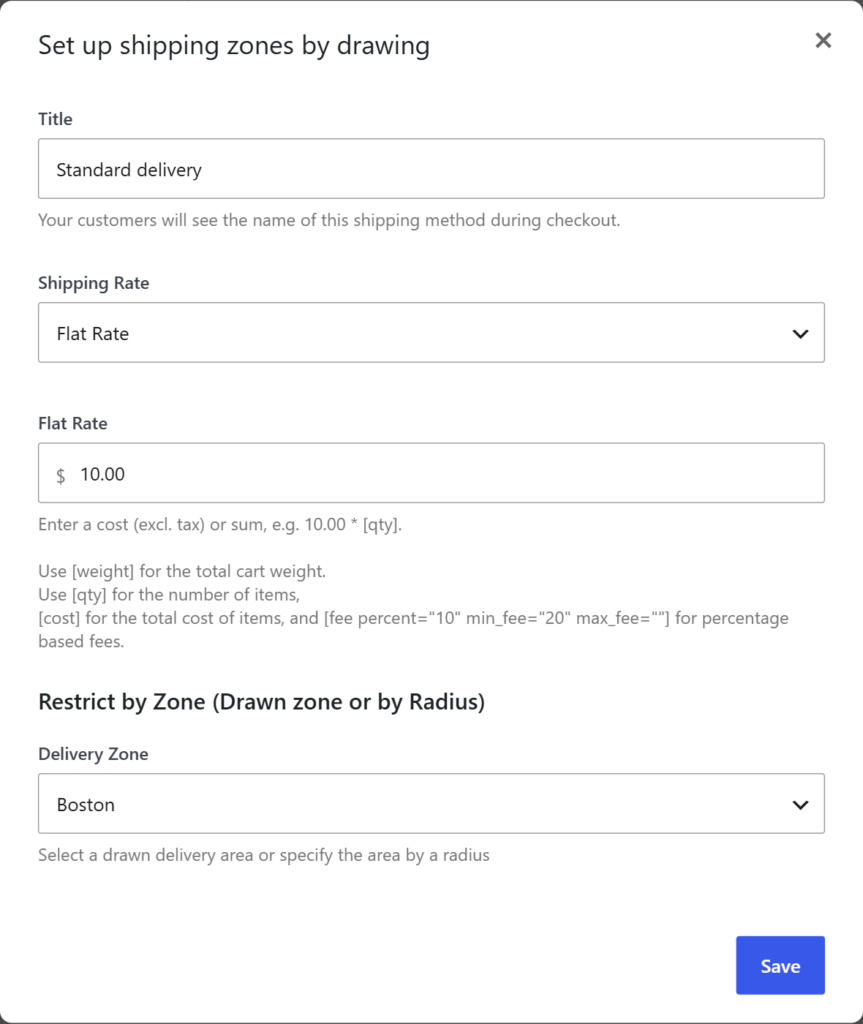
Füge dann eine zweite Versandart mit einem Festpreis von $10 hinzu und wähle die Lieferzone „Boston“.
Deine WooCommerce-Versandzone enthält jetzt beide Versandarten.
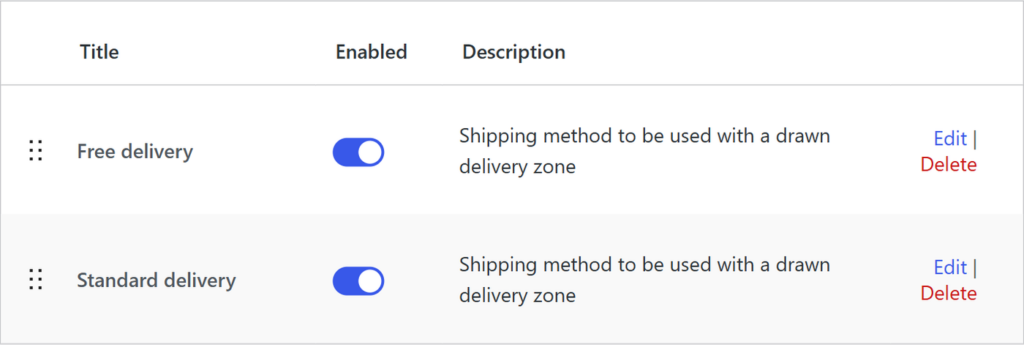
Nur die günstigste Versandart anzeigen
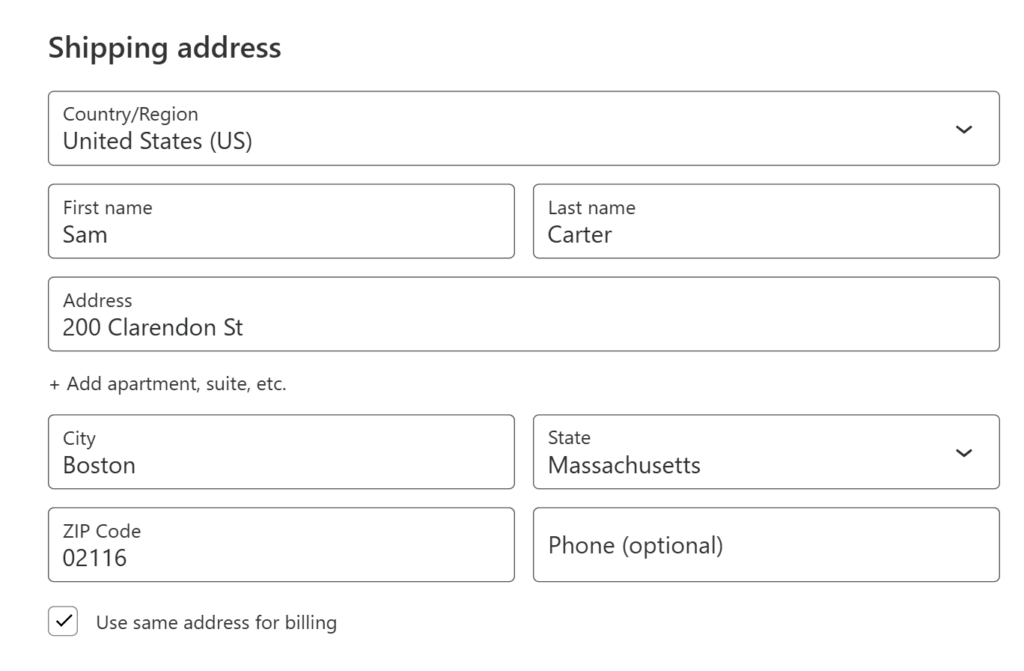
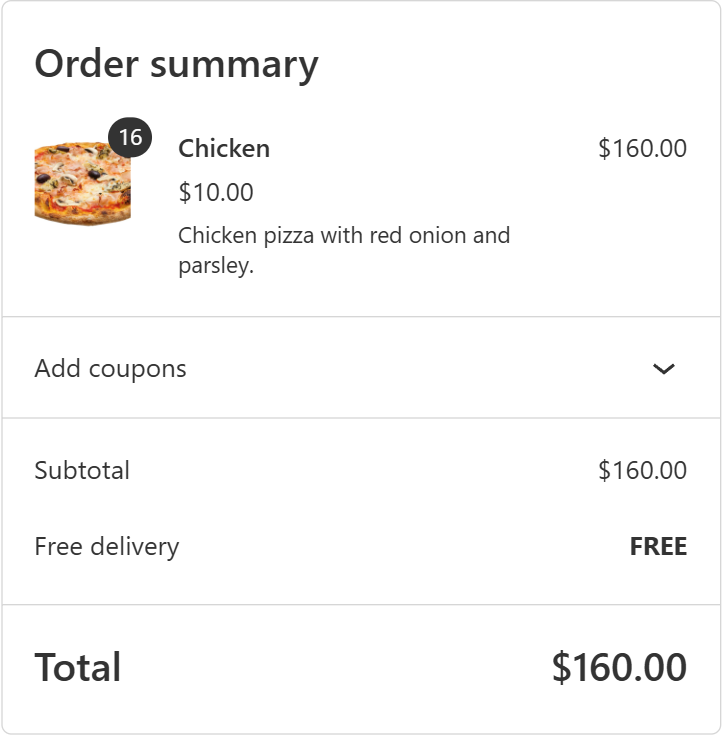
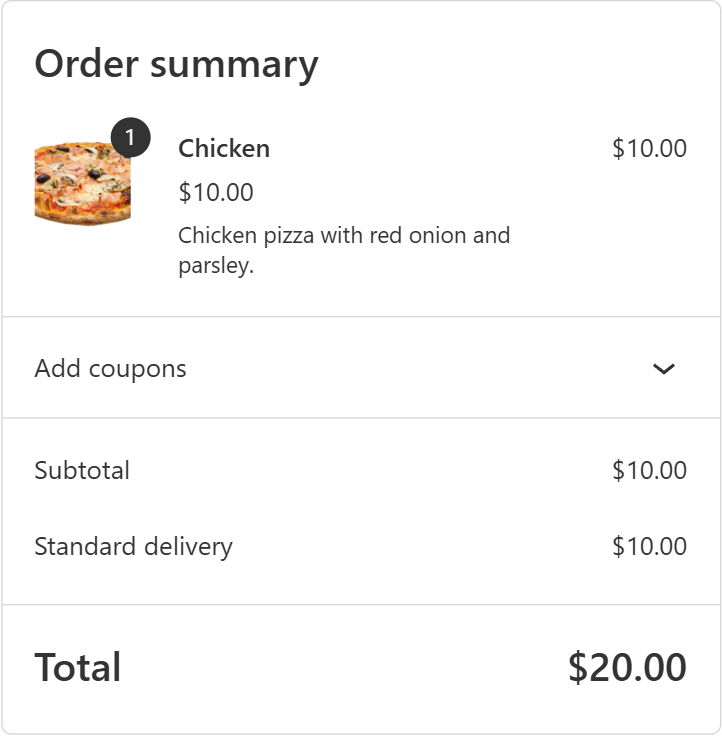
Aktiviere unter WooCommerce → Einstellungen → Shipping Zones by Drawing die Option Nur die günstigste Versandart anzeigen. Sonst werden ab $150 beide Versandarten angezeigt.

Fertig. Das sehen deine Kunden
Wir haben es in einer echten Block-Kasse mit einer Adresse in Back Bay, innerhalb von „Boston“, getestet.
Anleitung 2 Premium
Überlappende Tarife: kostenlos, $5 und $10
Biete kostenlose Lieferung in der Innenstadt, $5 Versand in einer mittleren Zone und $10 im Außenbereich.
Äußere Zone zeichnen
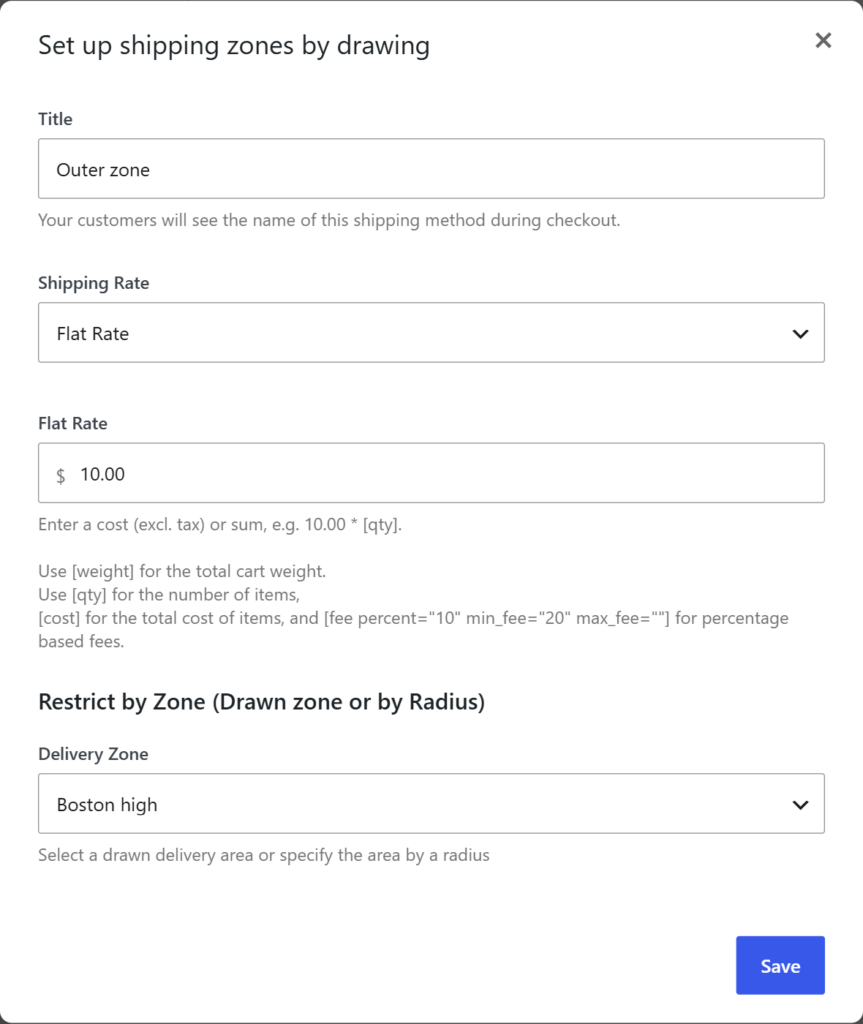
Erstelle eine gezeichnete Lieferzone namens „Boston high“. Füge eine Versandart „Shipping Zones by Drawing“ mit $10 Festpreis hinzu und wähle die Zone „Boston high“.

Mittlere Zone zeichnen
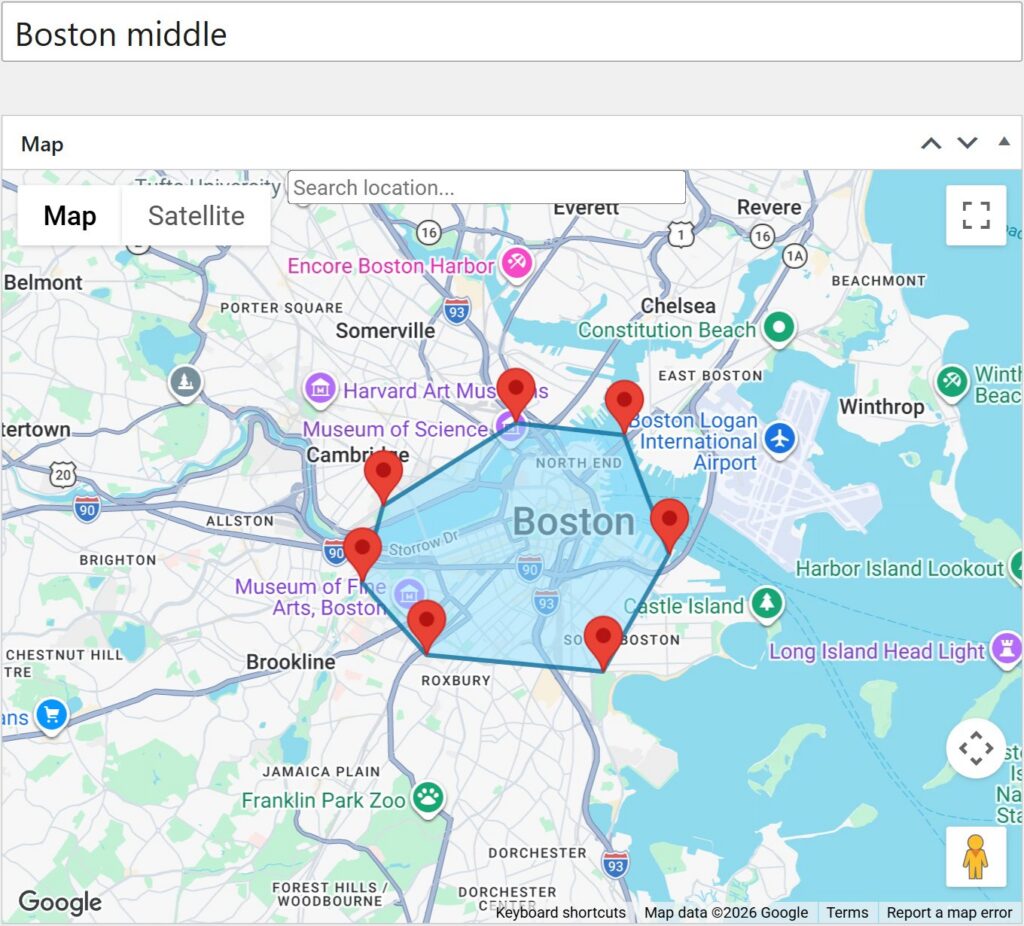
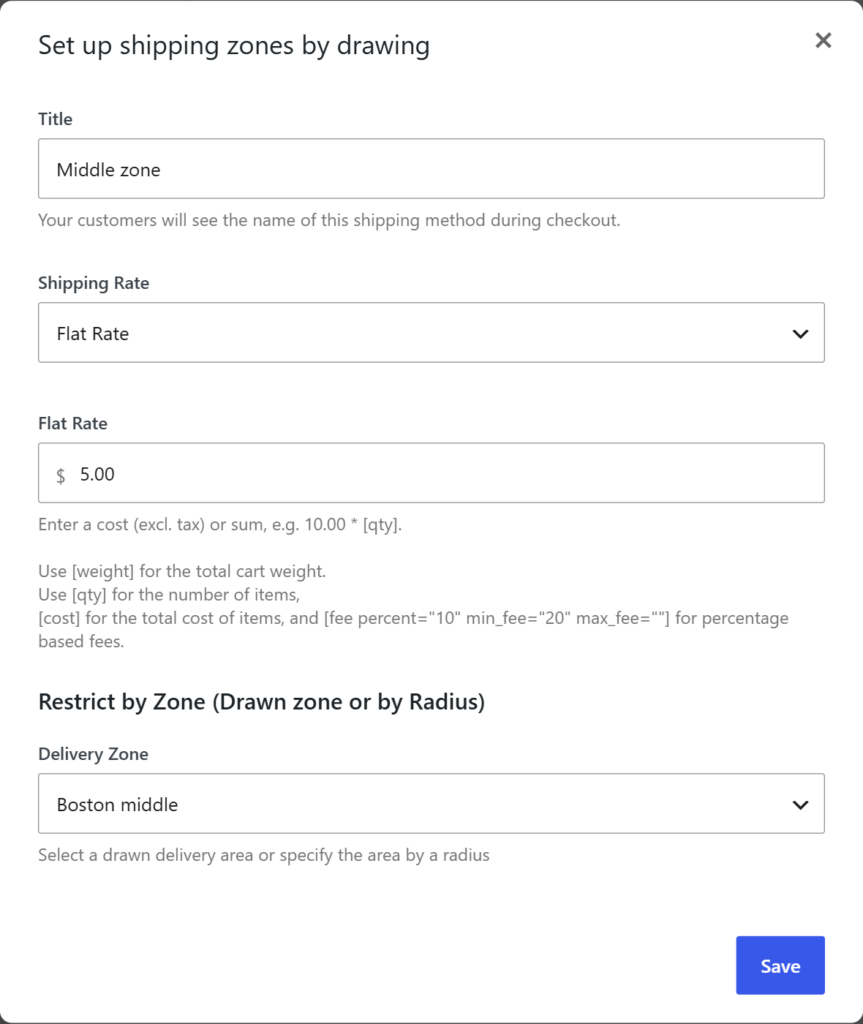
Zeichne eine zweite Zone, „Boston middle“, und füge eine zweite Versandart mit $5 Festpreis hinzu, beschränkt auf „Boston middle“.
Kostenlose Zone zeichnen
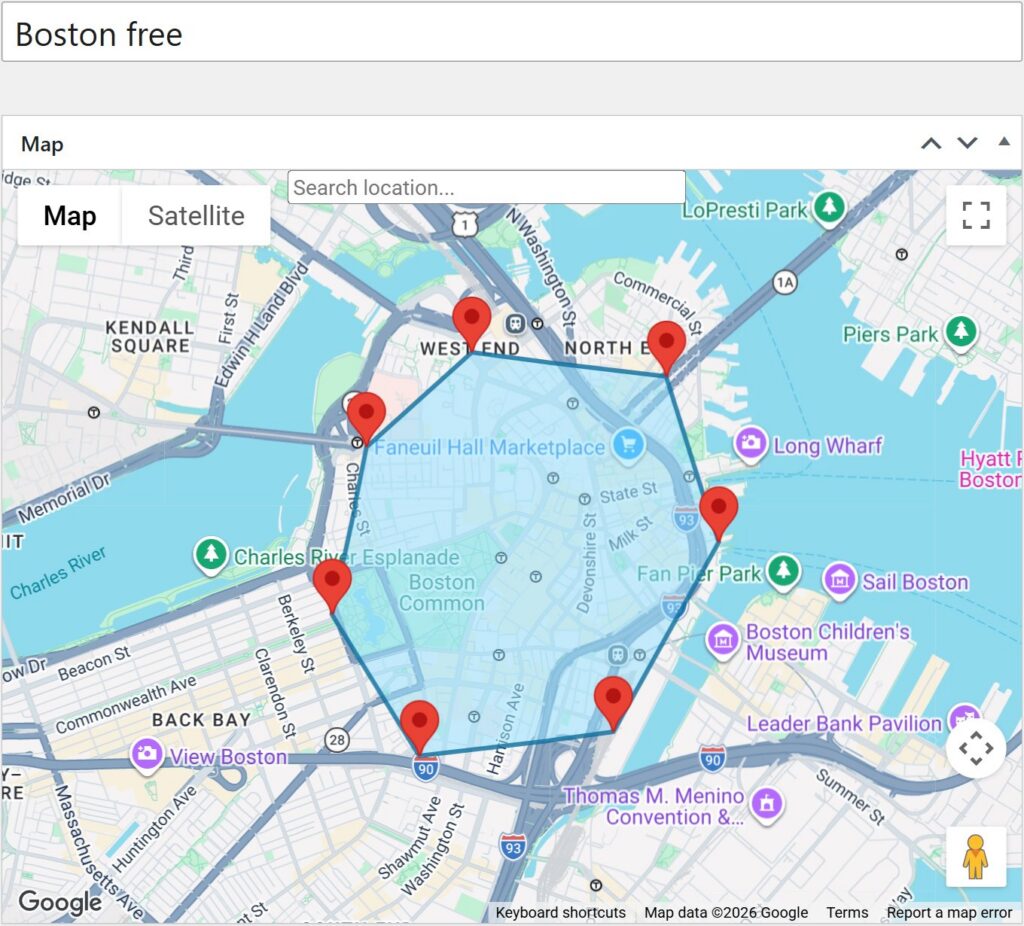
Zeichne schließlich eine dritte Zone, „Boston free“, und füge eine dritte Versandart mit $0 Festpreis hinzu, beschränkt auf „Boston free“.
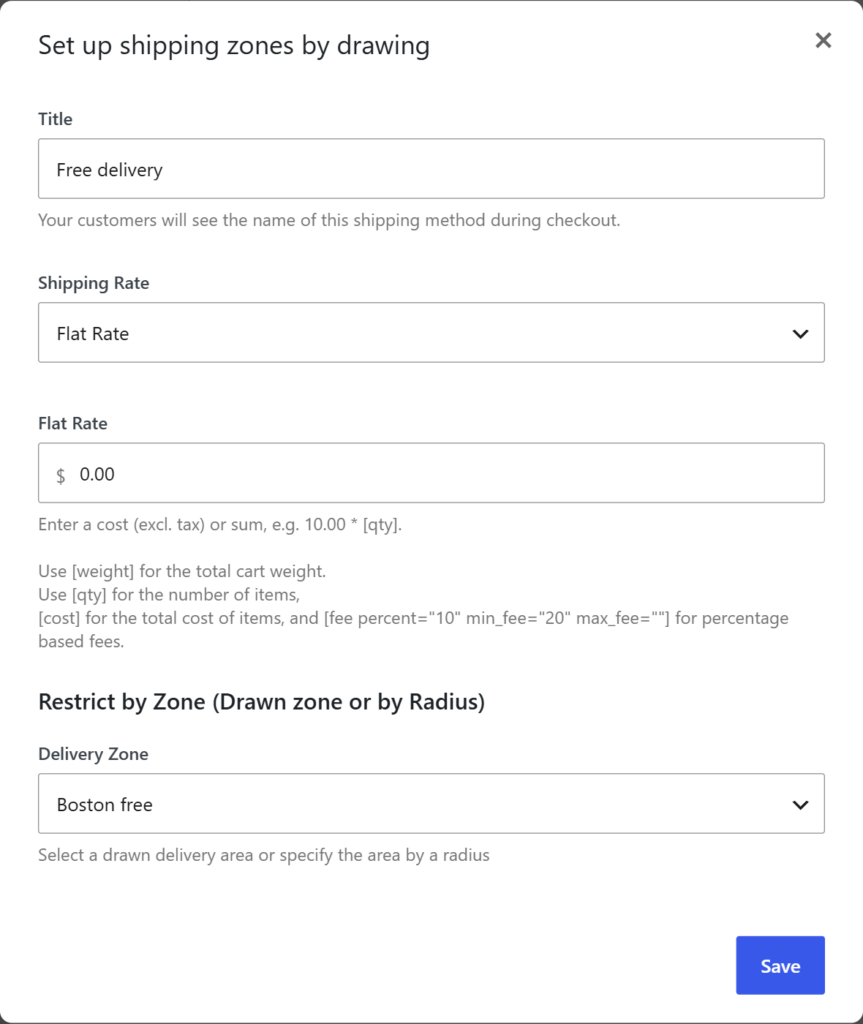
Nur die günstigste Versandart anzeigen
Deine WooCommerce-Versandzone hat jetzt drei Versandarten. Aktiviere Nur die günstigste Versandart anzeigen, sonst sieht eine Adresse in der Innenstadt alle drei.
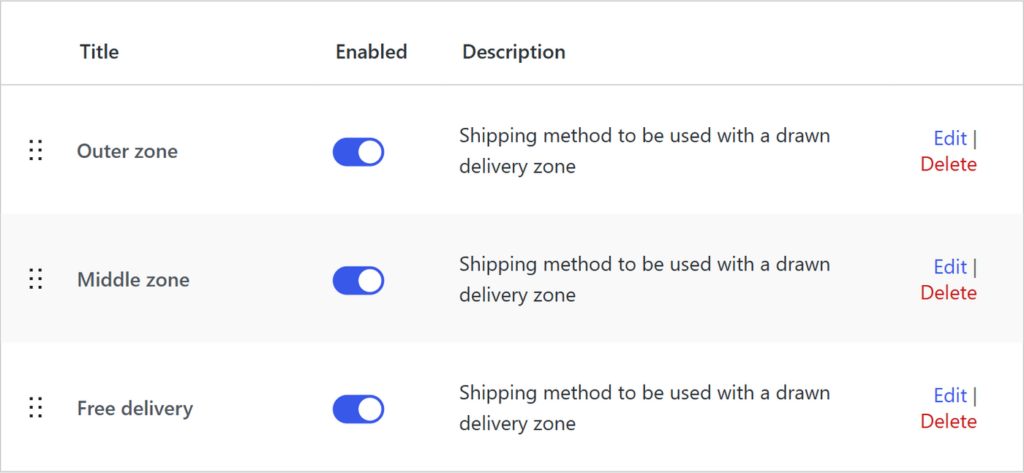
Fertig!
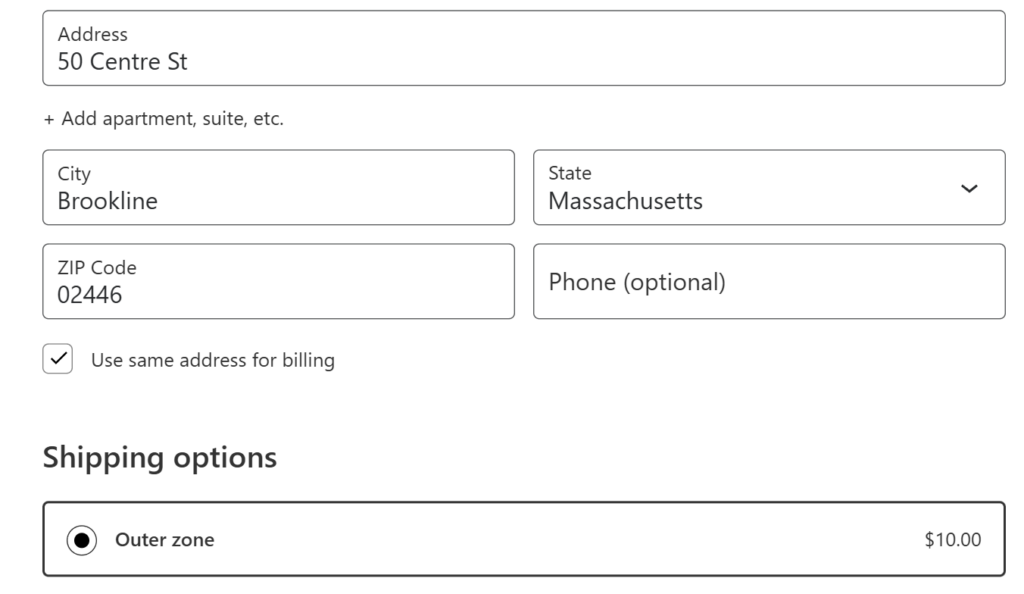
Wir haben drei Adressen in einer echten Block-Kasse getestet. Jede erhält den Preis ihrer Zone.
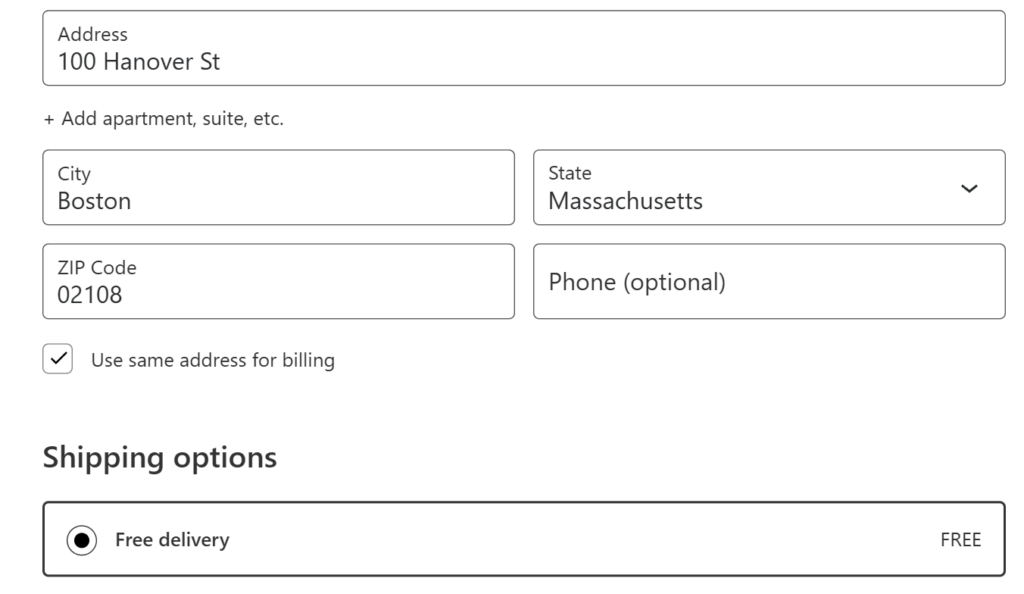
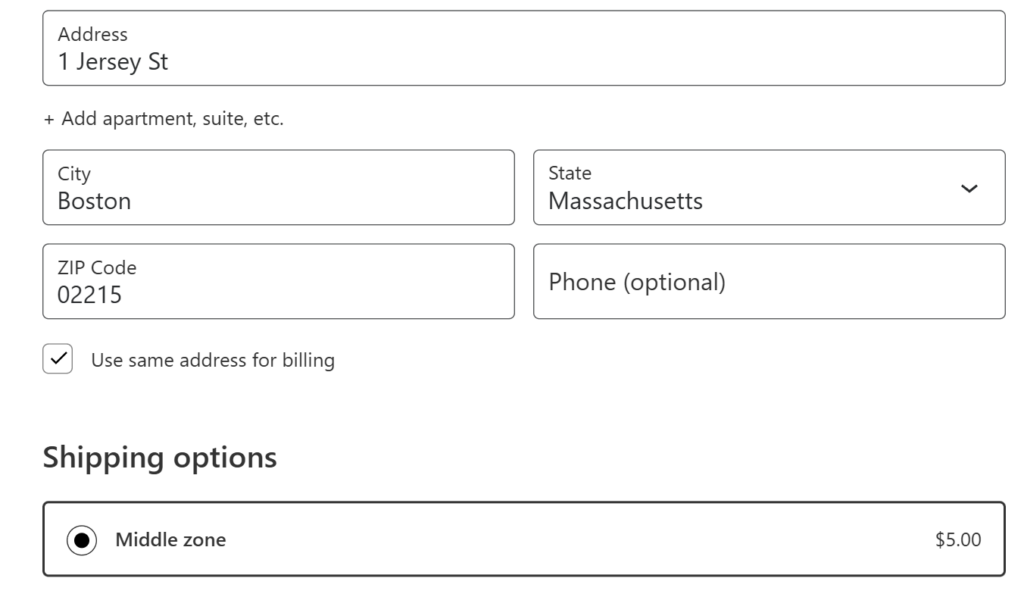
Anleitung 3 Premium
Kostenlos bis 1 km, danach $1 pro km
Der Klassiker für lokale Lieferungen: kostenlos für die Nachbarschaft, ein fairer Preis für alle weiter weg. Hier genügt eine einzige Versandart mit drei Zahlen – ganz ohne Zonen zu zeichnen.
Eine Versandart hinzufügen
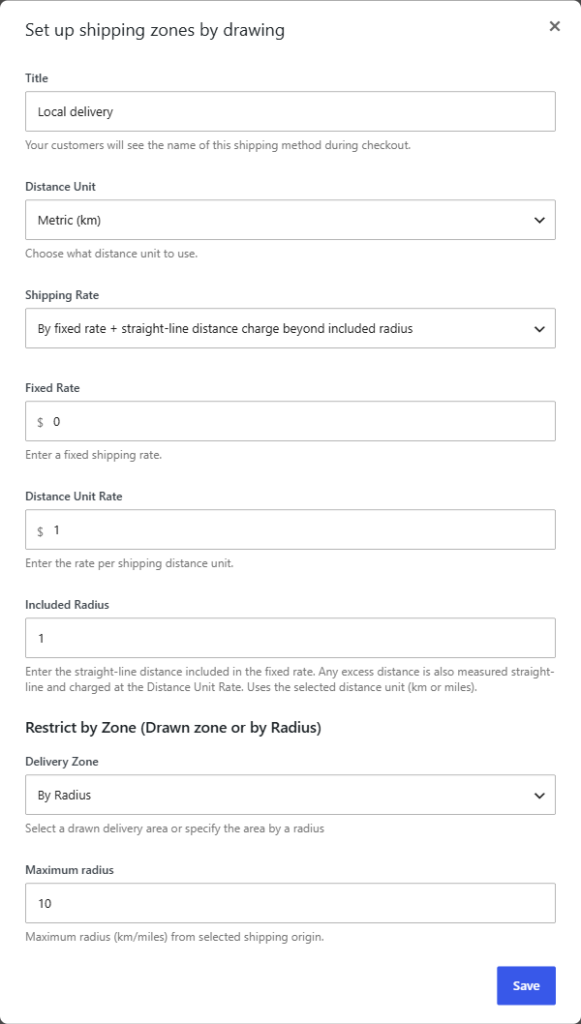
Füge in deiner WooCommerce-Versandzone eine Versandart „Shipping Zones by Drawing“ hinzu. Stelle Entfernungseinheit auf Metrisch (km) und Versandkosten auf Festpreis + Aufschlag für die Luftlinienentfernung außerhalb des enthaltenen Radius.
Die drei Zahlen eingeben
Festpreis 0 ist der Preis im kostenlosen Kreis. Enthaltener Radius 1 ist die Größe des Kreises. Preis pro Entfernungseinheit 1 ist der Preis für jeden weiteren Kilometer.
Wähle unter Lieferzone die Option Nach Radius und einen Maximalen Radius von 10. Adressen über 10 km Entfernung erhalten keine Lieferung. Du kannst hier stattdessen auch eine gezeichnete Zone wählen.
So wird der Preis berechnet
Preis = Festpreis + (Entfernung − Enthaltener Radius) × Preis pro Entfernungseinheit. Die Entfernung wird als Luftlinie ab deinem Shop gemessen und centgenau berechnet, nicht auf ganze Kilometer gerundet.
| Lieferadresse | Entfernung | Berechnete Entfernung | Versand |
|---|---|---|---|
| North End | 0,8 km | 0 km | Kostenlos |
| Kreisgrenze | 1,0 km | 0 km | Kostenlos |
| Back Bay | 2,5 km | 1,5 km | $1.50 |
| Brookline | 5,49 km | 4,49 km | $4.49 |
| Zu weit | 12 km | Nicht verfügbar |
Fertig. Das sehen deine Kunden
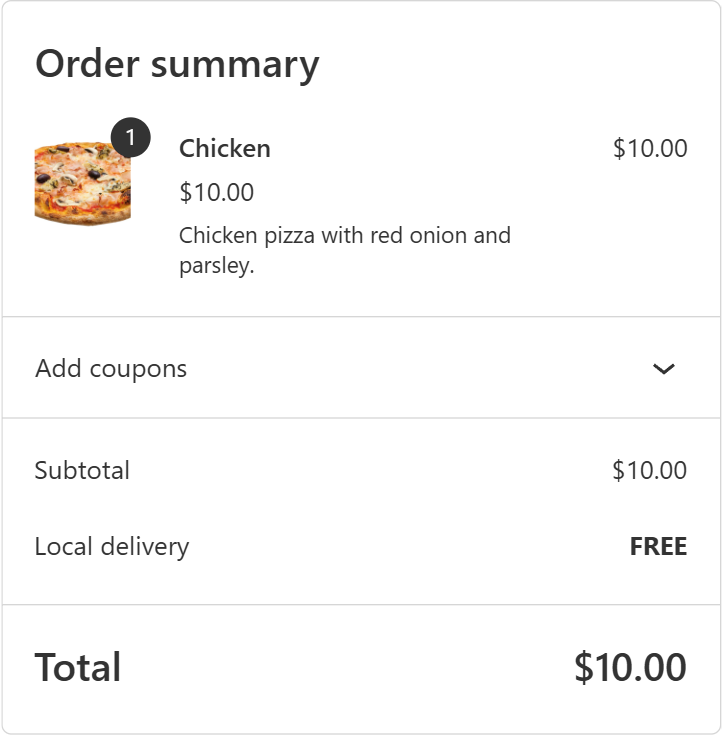
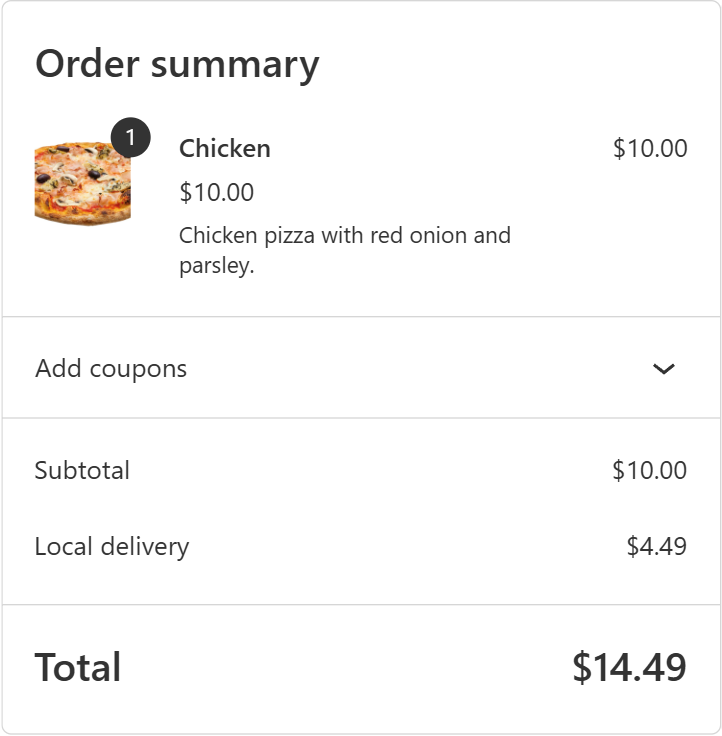
Wir haben es in einer echten Block-Kasse getestet. Eine Adresse im North End, 0,8 km vom Shop entfernt, erhält kostenlose Lieferung. Eine Adresse in Brookline, 5,5 km entfernt, zahlt $4.49.
Varianten. Du willst $5 innerhalb des Kreises? Stelle Festpreis auf 5. Lieber die echte Straßenentfernung? Wähle Festpreis + Fahrstrecke, das die gesamte Fahrstrecke × Preis pro Entfernungseinheit zum Festpreis addiert. Du rechnest in Meilen? Wechsle die Einheit, und alle Werte gelten in Meilen.
Anleitung 4 Premium
Zwei Standorte, eine Kasse
Du hast ein Geschäft in der Innenstadt und ein Lager in Newton. Jede Adresse soll vom nächstgelegenen Standort beliefert werden, zum selben einfachen Preis: $3 bis 2 km, danach $1 pro km, bis maximal 8 km. Zwei Versandarten, eine pro Standort – und das Plugin wählt die günstigste.
Zweiten Standort hinzufügen
Klicke unter WooCommerce → Einstellungen → Shipping Zones by Drawing → Weitere Versandstandorte auf Neuer Versandstandort. Nenne ihn „Newton warehouse“ und klicke auf der Karte auf seinen Standort. Dein Shop-Standort aus den Einstellungen ist der Hauptstandort.


Eine Versandart pro Standort
Füge zwei Versandarten „Shipping Zones by Drawing“ mit demselben Preis hinzu: Festpreis 3, Enthaltener Radius 2, Preis pro Entfernungseinheit 1, Lieferzone Nach Radius mit einem Maximalen Radius von 8. Stelle Versandstandort bei der einen auf Hauptstandort und bei der anderen auf Newton warehouse.
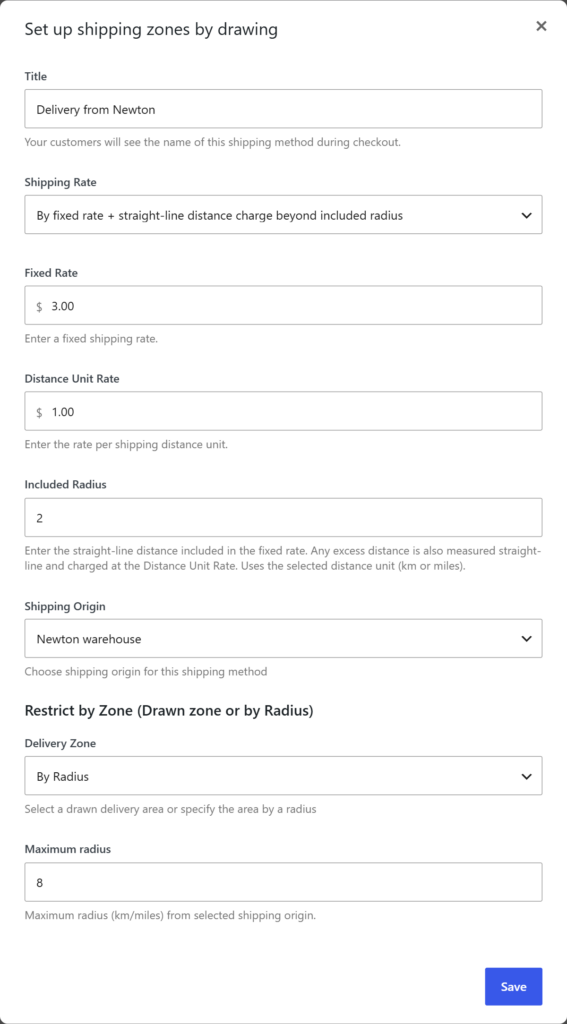
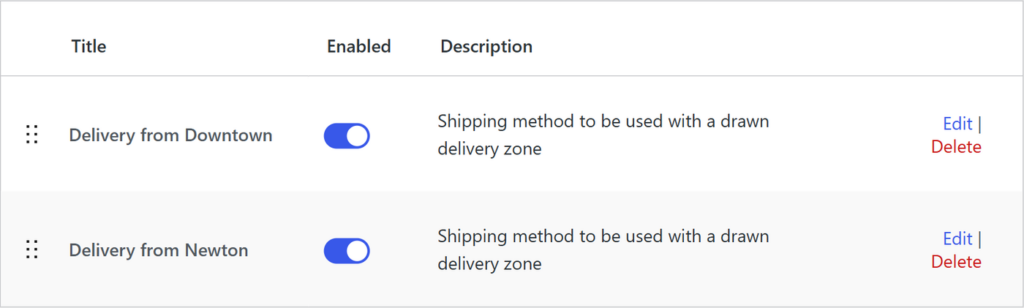
Nur die günstigste Versandart anzeigen
Aktiviere Nur die günstigste Versandart anzeigen. Jede Adresse wird nun ab beiden Standorten berechnet, und der Kunde sieht eine Option: die vom günstigeren Standort.
Fertig. Jede Bestellung geht an den richtigen Standort
Wir haben es in einer echten Block-Kasse getestet. Back Bay liegt 1,4 km von der Innenstadt entfernt und zahlt $3.00. Chestnut Hill liegt 2,2 km von Newton entfernt, aber 9 km von der Innenstadt – die Lieferung erfolgt also von Newton für $3.21. Am Namen der Versandart siehst du, welcher Standort liefert.
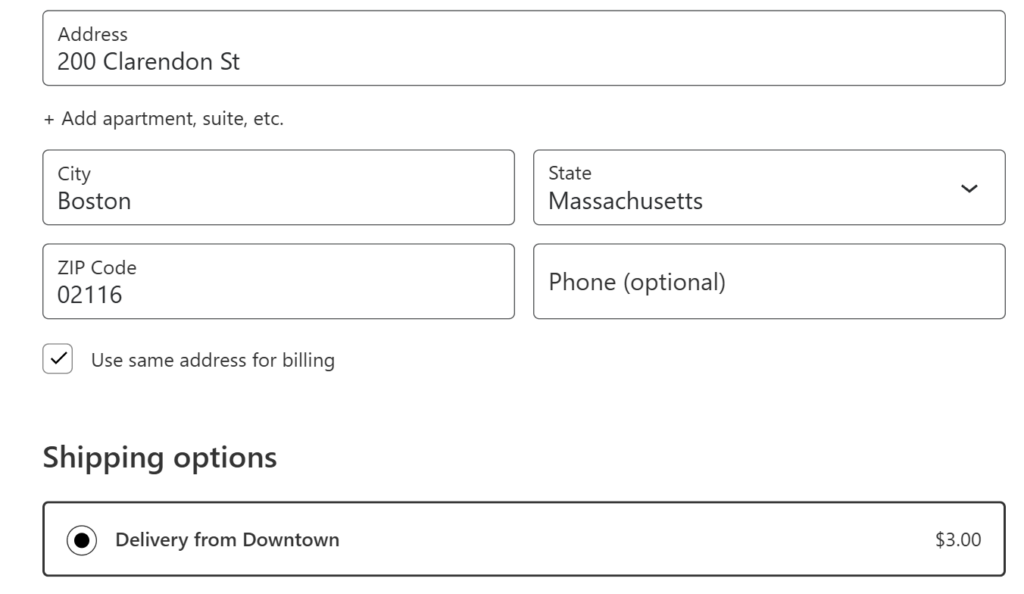
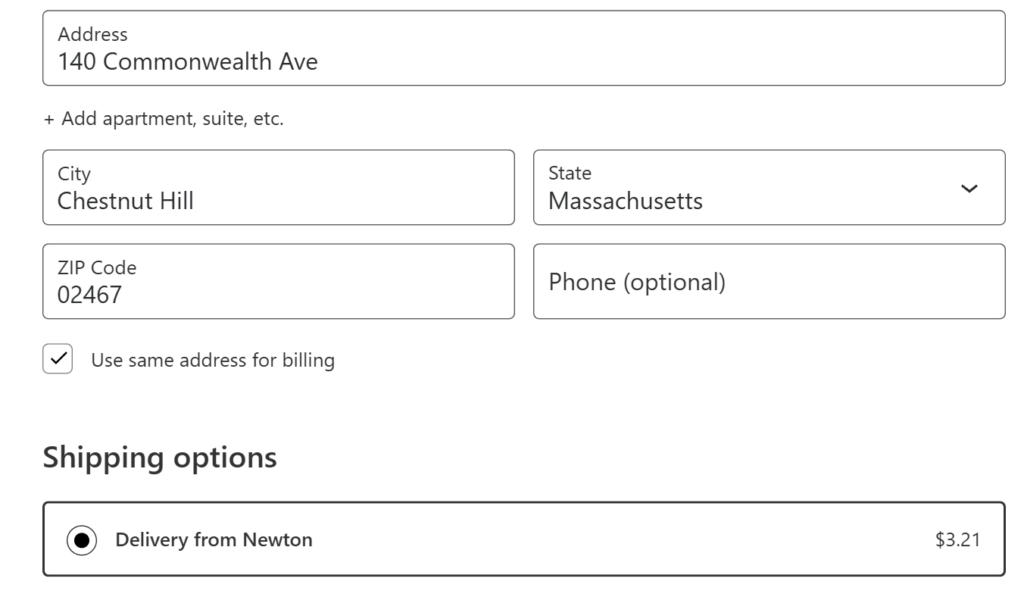
Noch mehr Möglichkeiten. Gib jedem Standort eine eigene gezeichnete Zone, eigene Preise oder ein eigenes Fahrzeitlimit. Beschränke eine Versandart auf Produktkategorien, damit nur ein Standort Tiefkühlware liefert. Füge so viele Standorte hinzu, wie du hast.
Für die Karten brauchst du einen Google-Maps-API-Schlüssel. Die Dokumentation (auf Englisch) zeigt, wie du ihn erstellst, und erklärt jede Einstellung.
Weitere Leitfäden auf arosoft.se (auf Englisch): lokale Lieferung, Lieferradius und Versandkosten nach Entfernung.
Gemacht für lokale Lieferungen
Wenn du selbst auslieferst, passt es.
Restaurants & Lieferdienste
Liefere warmes Essen nur so weit, wie es warm bleibt – mit einer Gebühr, die mit der Entfernung steigt.
Lebensmittel & Hofläden
Kostenlose Lieferung ab einem Mindestbestellwert in der Stadt, ein fairer Preis fürs Umland.
Floristen & Bäckereien
Touren am selben Tag, die du wirklich fahren kannst – direkt um dein Geschäft gezeichnet.
Mehrere Standorte
Liefere jede Bestellung vom sinnvollsten Standort aus, mit eigenen Zonen pro Versandstandort.
Deutsch, Spanisch, Französisch und Italienisch
Dein Shop spricht die Sprache deiner Kunden.
Shipping Zones by Drawing Premium ist vollständig ins Deutsche, Spanische, Französische und Italienische übersetzt: die Karte und die Hinweise an der Kasse, die Einstellungen für Zonen und Versandarten sowie die Lizenzseite. Deine Kunden sehen das Plugin in der Sprache deiner Website, und du kannst den Adminbereich in deiner eigenen Sprache nutzen.
- English
- Deutsch
- Español
- Français
- Italiano
Die Übersetzungen verwenden in jeder Sprache dieselben Begriffe wie WooCommerce. Namen von Versandarten und eigene Texte bleiben genau so, wie du sie eingibst.
Bewertungen
Shop-Betreiber sagen es am besten.
“Our client had very specific needs for an exact delivery area. Zip codes alone would not do it, but Shipping Zones by Drawing would.”
Excellent plugin, solves a big problem · WordPress.org
“I’ve tried different plugins and this works just incredible. The bundle with the address checker makes it a killer combination.”
Fantastic · WordPress.org
“The plugin works great. Highly recommended if you want to organize shipping and delivery areas at different prices.”
Great plugin, incredibly professional support · WordPress.org
“Had an issue, they provided one to one support and resolved it within minutes of reporting the issue.”
Excellent customer support · WordPress.org
Preise
Starte kostenlos. Wechsle zu Premium, wenn du bereit bist.
Kostenlos
$0
Auf WordPress.org
- Bis zu fünf gezeichnete Zonen
- Festpreise und Radiuszonen
- Jederzeit erweiterbar
Premium
Premium
$39 / Jahr
Lizenz für 1 Website
- Unbegrenzte Zonen
- Alle Premium-Funktionen
- Support und Updates für ein Jahr
- Jährliche Abrechnung
$13 sparen
Premium + Check My Address
$55 / Jahr
Beide Plugins, 1 Website
- Shipping Zones by Drawing Premium
- Check My Address
- Support und Updates für ein Jahr
- Jährliche Abrechnung
Lizenzen für 5 und 20 Websites findest du auf arosoft.se. Shop und Kasse sind auf Englisch, alle Preise in US-Dollar (USD).
Kostenlos oder Premium?
| Kostenlos | Premium | |
|---|---|---|
| Gezeichnete Lieferzonen | Bis zu 5 | Unbegrenzt |
| Radiuszone um deinen Shop | ✓ | ✓ |
| Zonen aus KML importieren | ✓ | ✓ |
| Festpreise und Versandklassenkosten | ✓ | ✓ |
| Auf Produktkategorien beschränken | ✓ | ✓ |
| Kartenpin und Plus Code, wenn Google die Adresse nicht findet | ✓ | ✓ |
[szbd]-Lieferkarte auf jeder Seite | ✓ | ✓ |
| Klassische Kasse und Block-Kasse | ✓ | ✓ |
| Einrichtungsprüfung und Adresstest | ✓ | ✓ |
| Preis nach Fahrstrecke | – | ✓ |
| Kostenloser Radius + Preis pro km oder Meile darüber hinaus | – | ✓ |
| Limit nach Fahrstrecke oder Fahrzeit, Auto oder Fahrrad | – | ✓ |
| Mindestbestellwert und kostenloser Versand per Gutschein | – | ✓ |
| Mehrere Versandstandorte | – | ✓ |
| Nur die günstigste Versandart anzeigen | – | ✓ |
| Kartenpin und Plus Code immer an der Kasse verfügbar | – | ✓ |
| Markierung auf der Adresse und am gespeicherten Punkt wiederkehrender Kunden | – | ✓ |
| Einrichtung per KI-Assistent (MCP) | – | ✓ |
Premium ist ein eigenes, vollständiges Plugin. Deaktiviere die kostenlose Version, installiere Premium – deine Zonen und Einstellungen bleiben erhalten.
Häufige Fragen
Gut zu wissen.
Funktioniert es mit der WooCommerce Block-Kasse?
Ja. Es funktioniert sowohl mit der klassischen Kasse als auch mit der Block-Kasse.
Brauche ich einen Google-Maps-API-Schlüssel?
Ja. Die Karten und Adressprüfungen nutzen Google Maps, daher brauchst du ein Google-Konto mit aktivierter Abrechnung. Die Dokumentation (auf Englisch) zeigt Schritt für Schritt, wie du die Schlüssel erstellst.
Kunden sehen „Keine Versandoptionen“. Was tun?
Öffne die Einrichtungsprüfung in den Plugin-Einstellungen. Sie zeigt alle Ursachen mit einem Link zur jeweiligen Lösung. Nutze anschließend Eine Adresse testen mit der Kundenadresse, um zu sehen, welche Versandarten angeboten werden – und warum. Einrichtungsprüfung (auf Englisch)
Kann ich es kostenlos testen?
Ja. Mit der kostenlosen Version auf WordPress.org kannst du bis zu fünf Zonen zeichnen. Premium hebt das Limit auf und schaltet alle Premium-Funktionen frei.
Was passiert nach dem ersten Jahr?
Das Plugin läuft weiter, solange du möchtest. Updates und Support pausieren, bis du die Lizenz um ein weiteres Jahr verlängerst.
Ich liefere von mehr als einem Standort aus. Geht das?
Ja. Füge mehrere Versandstandorte hinzu und wähle für jede Versandart, von wo sie startet. Entfernungen und Preise werden ab dort berechnet.
Kann ein KI-Assistent meine Lieferzonen einrichten?
Ja, mit Premium. Aktiviere Zugriff für KI-Assistenten (MCP) unter „Erweitert“ und verbinde Claude Desktop, Cursor, VS Code oder einen anderen MCP-Client über das kostenlose Plugin MCP Adapter (WordPress 6.9 oder neuer). Der Assistent kann deine Einrichtung erklären, Adressen testen, Zonen zeichnen und Versandarten anlegen. Jede Änderung wird zuerst als Vorschau gezeigt und in WooCommerce protokolliert. Verbindung einrichten → (auf Englisch)
Welche Sprachen werden unterstützt?
Premium ist vollständig ins Deutsche, Spanische, Französische und Italienische übersetzt – mit denselben Begriffen wie WooCommerce in jeder Sprache. Deine Kunden sehen die Sprache deiner Website, und du kannst den Adminbereich in deiner eigenen behalten. Sprachen (auf Englisch)
Wo finde ich die Dokumentation?
Alle Einstellungen, die Einrichtung des API-Schlüssels und das Änderungsprotokoll findest du auf docs.arosoft.se (auf Englisch).
Zeichne heute deine erste Zone.
Starte mit der kostenlosen Version oder hole dir Premium ab $39 pro Jahr.
Version 3.5.0 · 2026-11-12 · Neuigkeiten