
Nuevo en Premium: configúralo pidiéndoselo a un asistente de IA →
Plugin de zonas de envío para WooCommerce
Dibuja tus propias zonas de envío.
Shipping Zones by Drawing te permite crear zonas de envío personalizadas en WooCommerce dibujándolas en un mapa. Define tarifas de envío variables, usa varios orígenes de envío y deja que tus clientes vean al instante, al finalizar la compra, si repartes a su dirección.
600+ tiendas usan la versión gratuita
★★★★★ 18 reseñas de cinco estrellas
Desarrollado y con soporte en Suecia
Nuevo en Premium · Asistente de IA
Describe tu zona de reparto. El asistente la dibuja.
Conecta Claude, Cursor, VS Code u otro cliente MCP a tu tienda y di lo que quieres con tus propias palabras. El asistente dibuja las zonas, añade los métodos de envío, prueba direcciones reales y te muestra una vista previa antes de guardar nada.
Cobra $6 en Back Bay, el South End y South Boston, y $12 en el centro. Aparcar allí es una pesadilla.
Este es mi plan. Todavía no se ha guardado nada:
- Obtener el contorno del centro desde OpenStreetMap
- Dibujar tres zonas de $6 a su alrededor, como borradores
- Añadir dos métodos: Reparto urbano $6 y Centro $12
- Probar direcciones: 1 Jersey St → $6, 1 State St → $12
Vista previa · nada guardado
Perfecto. Guárdalo y publícalo.
Hecho. Cuatro zonas y dos métodos están activos, y cada cambio queda registrado en WooCommerce.
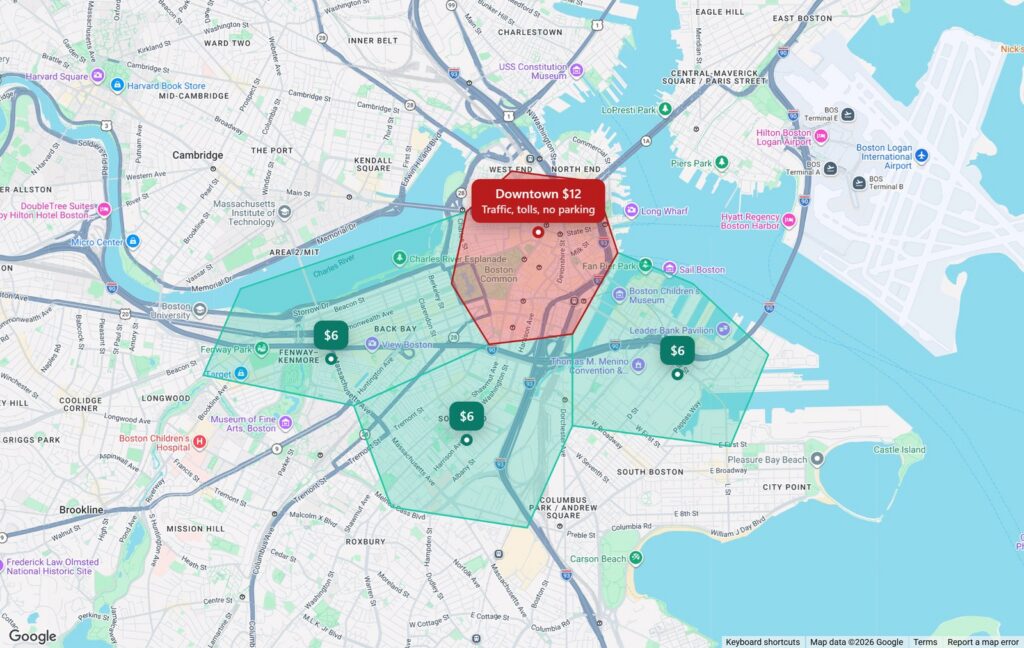
Configuraciones de reparto completas, con una sola petición.
Varias ubicaciones, precios por distancia, anillos de zonas y reglas por categoría de producto. El asistente monta toda la configuración y la prueba con direcciones reales.
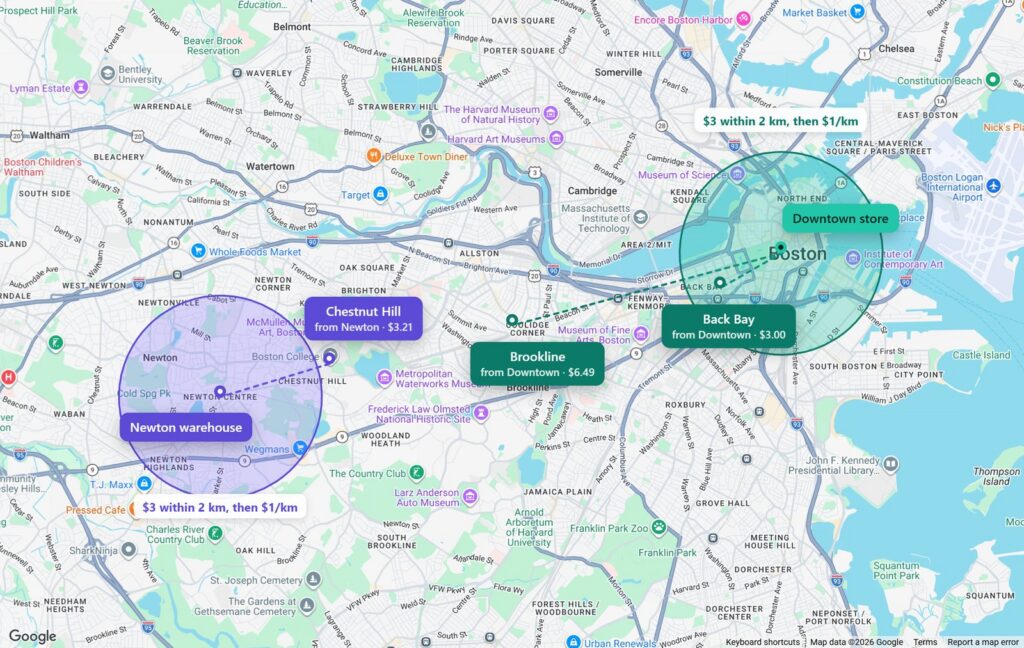
Dos ubicaciones · precio por distancia
“Tenemos la tienda en el centro y un almacén en Newton. Entrega desde el que esté más cerca: $3 hasta 2 km, luego $1 por km, hasta 8 km.”
El asistente configura
- OrigenAlmacén de Newton, junto a tu ubicación principal
- MétodosEntrega desde Downtown y Entrega desde Newton: $3 + $1/km a partir de 2 km, máx. 8 km
- ReglaMostrar solo el método de envío más barato
- PruebaBack Bay → desde Downtown, $3.00
Chestnut Hill → desde Newton, $3.21
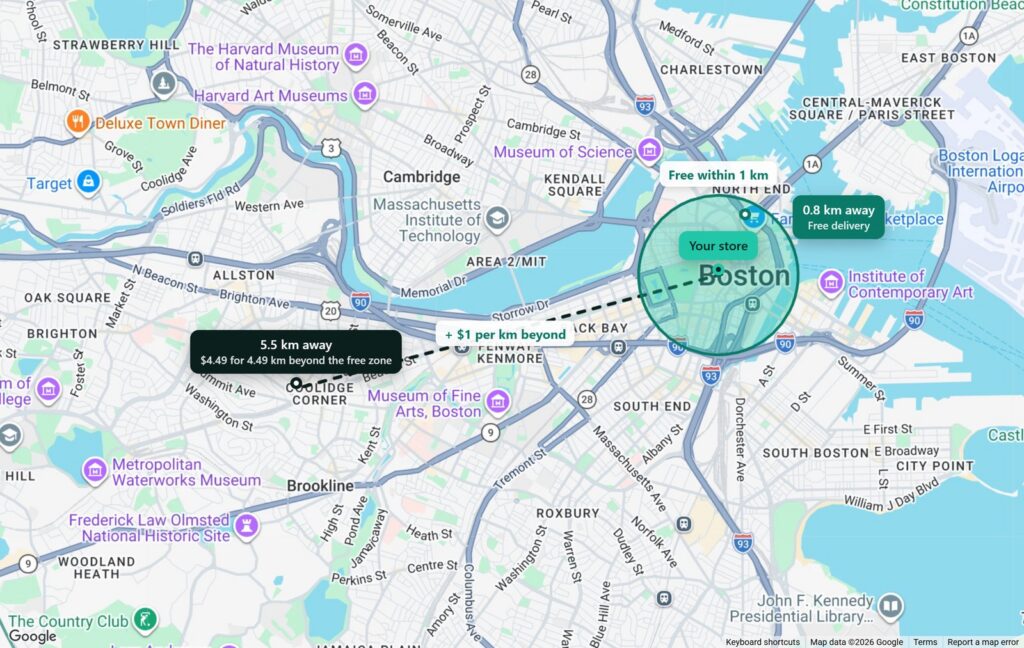
Radio · precio por km
“Gratis para nuestros vecinos hasta 1 km, luego $1 por km. Nada más allá de 10 km.”
El asistente configura
- MétodoUn solo método: tarifa fija $0, radio incluido 1 km, $1 por km en línea recta
- LímitePor radio, máximo 10 km
- PruebaNorth End, 0,8 km → gratis
Brookline, 5,49 km → $4.49
12 km → sin entrega
Zonas · categorías de producto
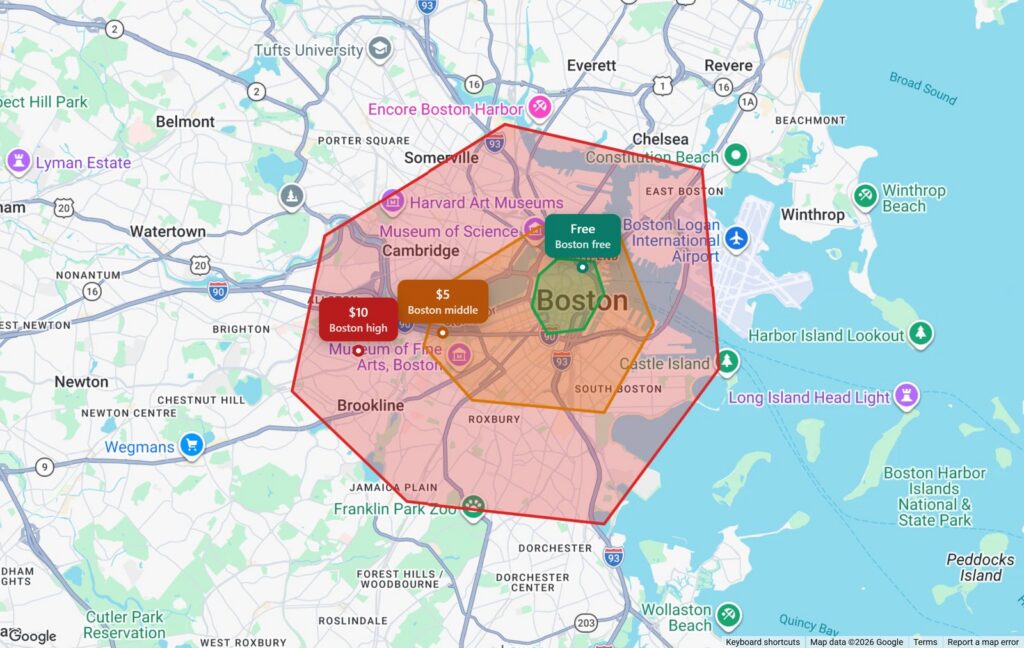
“Gratis en el centro, $5 en el anillo intermedio, $10 más lejos. Los congelados no pueden ir al anillo exterior.”
El asistente configura
- ZonasBoston free, Boston middle y Boston high, dibujadas como borradores
- Métodos$0, $5 y $10, uno por zona; el método de $10 solo para Despensa y Bebidas
- ReglaMostrar solo el método de envío más barato
- PruebaCentro → gratis
Fenway → $5
Brookline → $10, o sin entrega si hay helado en el carrito
Prueba a pedir
- “Reparte a 5 km de la tienda, gratis a partir de $50.”
- “A 5 km, pero no en el centro de la ciudad.”
- “Dibuja todo Brooklyn desde OpenStreetMap.”
- “Importa las zonas de mi archivo de Google My Maps.”
- “¿Qué métodos de envío tiene 12 Harbour Street?”
- “¿Por qué los clientes de mi zona no ven ninguna opción de envío?”
Primero, la vista previa
El asistente te muestra qué cambiaría. No se guarda nada hasta que tú lo digas.
Borradores, no sorpresas
Las zonas y métodos nuevos empiezan como borradores. Los métodos que usan hoy tus clientes solo cambian si pides exactamente eso.
Cada cambio, registrado
Cada cambio se escribe en los registros de WooCommerce, y una zona enviada a la papelera se puede restaurar.
Tus claves son tuyas
El asistente nunca ve tus claves de la API de Google. Está desactivado hasta que tú lo actives.
Premium 3.4 o posterior · WordPress 6.9 · el plugin gratuito MCP Adapter · Claude Desktop, Cursor, VS Code o cualquier cliente MCP.
Los códigos postales se quedan cortos.
Un mismo código postal puede abarcar la calle de al lado y el pueblo que está a 30 minutos. Dibuja en su lugar la zona a la que de verdad repartes y cobra lo que de verdad cuesta el trayecto.
Con códigos postales
- Pedidos desde sitios a los que no llegas
- El mismo precio para trayectos cortos y largos
- Listas largas que hay que mantener al día
Con Shipping Zones by Drawing
- Solo pueden pedir las direcciones dentro de tus zonas
- Precios según la distancia
- El mapa se cambia en un minuto
Funciones
Todo lo que necesitas para el reparto local.
Desde la primera zona hasta el reparto desde varias tiendas con precios según la distancia.
Dibujar
Dibuja tus propias zonas
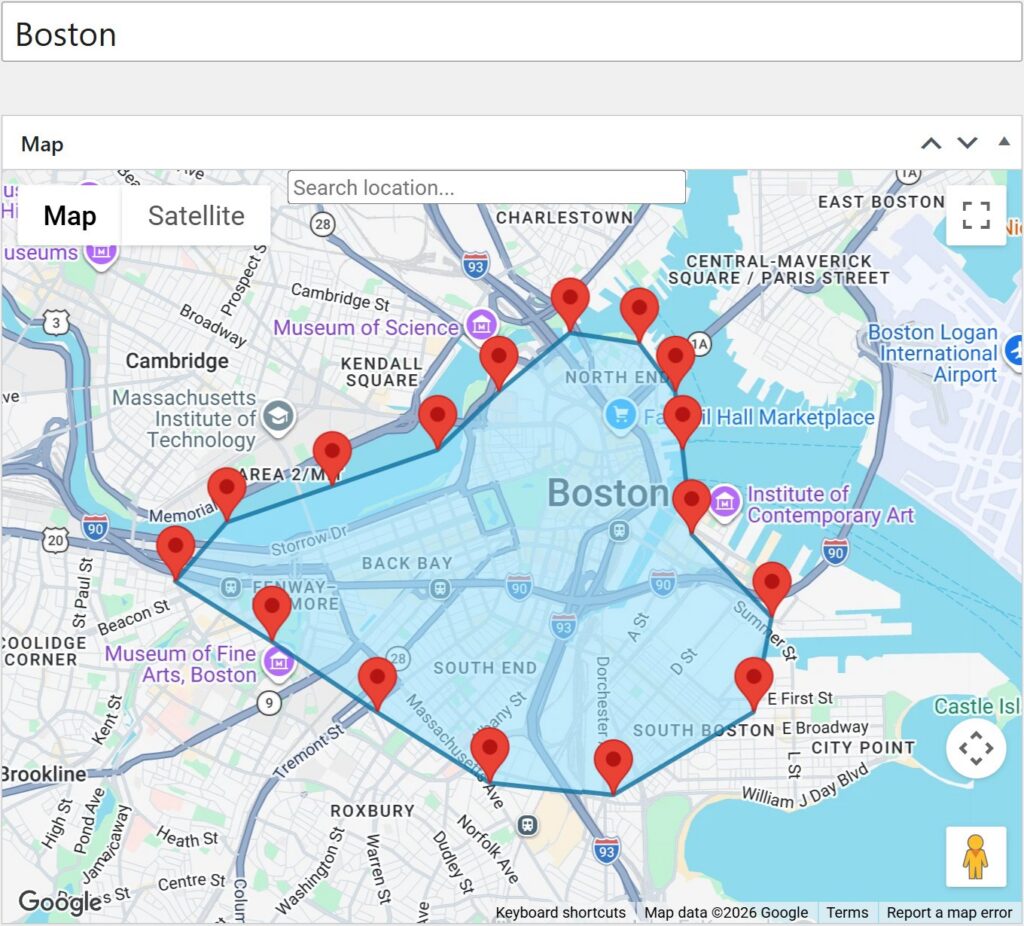
Define tus propias zonas de reparto dibujándolas en un mapa, o con un radio desde la ubicación de tu tienda. ¿Ya tienes un polígono KML? Impórtalo.
Precio Premium
Tarifas de envío según la distancia
Usa tarifas de envío fijas o define una tarifa según la distancia de transporte. O una tarifa fija dentro de un radio incluido, más un cargo por cada kilómetro o milla fuera de él.
Reglas Premium
Importe mínimo del pedido
Define importes mínimos de pedido para controlar la tarifa de envío según lo que gasten tus clientes.
Finalizar compra
Mapa en la página de finalizar compra
Añade un mapa en la página de finalizar compra para que tus clientes marquen su punto de entrega. Dale estilo con tu propio Map ID de Google.
Ubicación
Plus Code
Deja que tus clientes indiquen su punto de entrega con un Google Plus Code. Ideal para lugares sin dirección postal. Siempre disponible con Premium; en la versión gratuita, cuando no se encuentra la dirección.
Orígenes Premium
Varios orígenes de envío
¿Repartes desde varios sitios? Decide desde dónde sale cada método de envío, para que tus clientes reciban la entrega más adecuada. Cómo funciona →
Productos
Categorías de productos
Define tarifas de envío y zonas distintas según las categorías de productos del carrito.
Límites Premium
Distancia y tiempo de trayecto
Limita un método por la distancia o el tiempo real de trayecto, en coche o en bici, medidos desde su origen. No solo en línea recta.
IA Premium
Configúralo con un asistente de IA
Conecta Claude, Cursor u otro cliente MCP y simplemente pide: “Entrega en un radio de 5 km, gratis a partir de $50.” Dibuja la zona, añade el método, prueba direcciones y te muestra una vista previa antes de guardar nada. Cómo funciona (en inglés) → · Lee el anuncio (en inglés) →
En cualquier página
Muestra tus zonas de reparto en cualquier página
Muestra tus zonas y círculos de radio en cualquier página con el shortcode [szbd], para que tus clientes vean hasta dónde llegas antes de comprar.
Finalizar compra
Checkout clásico y de bloques
Funciona con los dos checkouts de WooCommerce. Con Premium, activa mostrar solo el método de envío más barato y tus clientes ven solo la opción que mejor les encaja.
Dibuja lo que los códigos postales no pueden
Tus zonas de reparto se adaptan al mundo real.
Ríos, puentes, peajes y autopistas deciden lo que cuesta de verdad una entrega. Un código postal o un círculo no los ven. Una zona dibujada, sí.
Agua, puentes y montañas
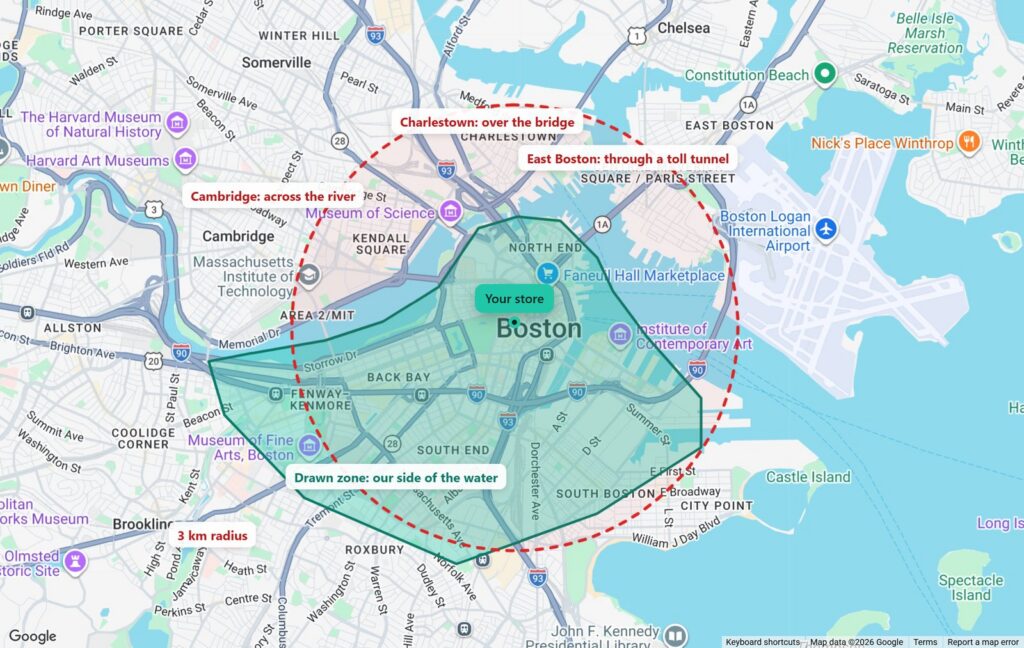
Un círculo de 3 km alrededor de una tienda en Boston llega a Cambridge al otro lado del río y a East Boston a través de un túnel de peaje. Dibuja la zona siguiendo la orilla y promete solo lo que puedes recorrer. Lo mismo vale para islas, fiordos y valles de montaña.
El centro puede costar más
El centro suele significar tráfico, peajes, zonas de bajas emisiones y ningún sitio para aparcar. Dibuja el centro como una zona propia con un precio más alto, o déjalo fuera. Las zonas superpuestas y mostrar solo el método de envío más barato hacen el resto.
Barato a lo largo de la autopista
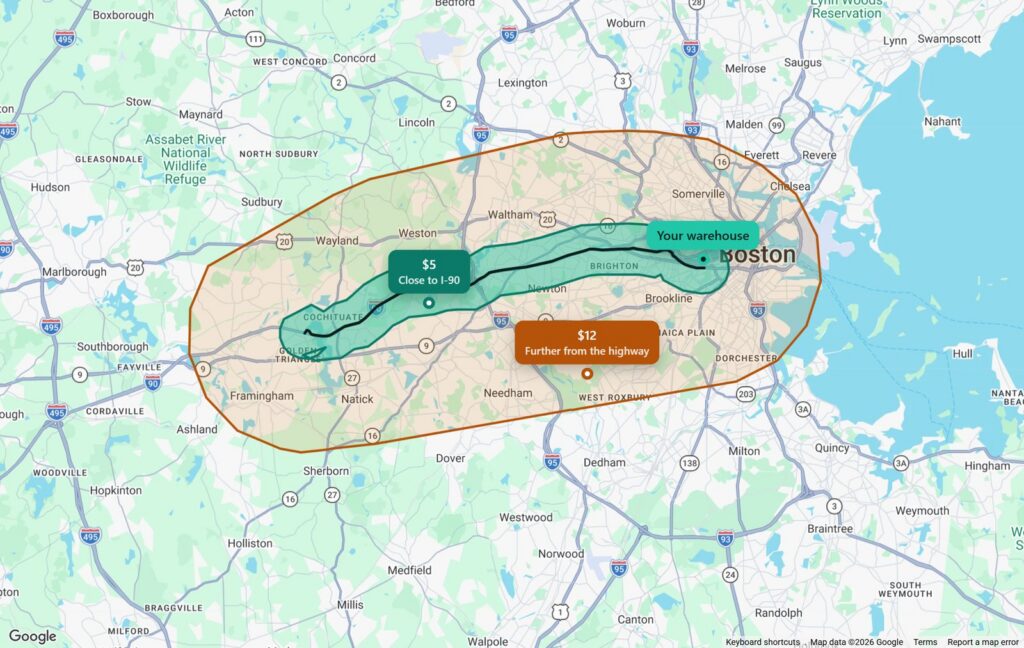
Tu furgoneta recorre la I-90 todos los días. Dibuja un corredor estrecho a lo largo de ella con un precio bajo, y una zona más amplia a su alrededor que cueste más. Los clientes cerca de tu ruta pagan menos, porque llegar a ellos cuesta menos.
Problemas de envío que resolvemos
¿Qué problema de entrega tienes tú?
Preguntas reales que nos plantean los dueños de tiendas, y el ajuste que resuelve cada una.
“Recibimos pedidos de sitios a los que no podemos llegar.”
Dibuja el área exacta a la que repartes. Las direcciones que queden fuera no pueden elegir la entrega al finalizar la compra.
“Un río divide nuestra ciudad en dos.”
Dibuja la zona siguiendo el agua, el puente o la cresta de la montaña. Los códigos postales no siguen la geografía; tu dibujo, sí.
“Las entregas en el centro se comen nuestro margen.”
Dibuja el centro de la ciudad como una zona propia con un precio más alto por el tráfico, los peajes y las zonas de bajas emisiones.
Formas del mundo real → Premium
“Nuestra ruta va por la autopista.”
Dibuja un corredor barato a lo largo de la carretera que ya recorres, y una zona más cara más lejos.
Formas del mundo real → Premium
“Gratis cerca, pero con un cargo más lejos.”
Pon un precio fijo dentro de un radio incluido y cobra por cada kilómetro o milla fuera de él.
Tutorial 3 → Premium
“Envío gratuito solo para pedidos grandes.”
Añade un importe mínimo del pedido al método gratuito y mantén uno de pago para los pedidos más pequeños.
Tutorial 1 → Premium
“El centro debería costar menos que las afueras.”
Dibuja zonas superpuestas, cada una con su precio, y muestra solo la opción más barata.
Tutorial 2 → Premium
“La comida caliente tiene que llegar caliente.”
Limita un método por el tiempo o la distancia real de trayecto, en coche o en bici.
Límites de trayecto → Premium
“Repartimos desde más de una tienda.”
Añade orígenes de envío y elige desde dónde sale cada método. Las distancias se miden desde ahí.
Tutorial 4 → Premium
“Nuestros clientes no tienen dirección postal.”
Deja que marquen un punto en el mapa al finalizar la compra o que introduzcan un Google Plus Code.
“Los clientes no paran de preguntar: ¿repartís en mi zona?”
Pon un mapa de tus zonas de entrega en cualquier página con el shortcode [szbd].
“Los congelados solo pueden ir a direcciones cercanas.”
Limita un método a ciertas categorías de productos, para que un carrito con esos productos solo se envíe a la zona que elijas.
Varios orígenes de envío
Envía desde cada una de tus ubicaciones.
Una tienda, un almacén, una segunda cocina, un punto de recogida al otro lado de la ciudad. Añade cada uno como origen de envío, y cada precio, radio y límite de trayecto se mide desde el lugar correcto. Tus ajustes de envío se convierten en un pequeño motor logístico.
Gana la ubicación más barata
Da a cada ubicación el mismo método y activa mostrar solo el método de envío más barato. Cada dirección se calcula desde todas ellas, y la ubicación desde la que sale más barato entregar se queda con el pedido.
Reglas por ubicación
Zonas, precios, pedidos mínimos, categorías de productos y límites de tiempo de trayecto distintos para cada origen. La tienda del centro se encarga de la comida caliente; el almacén, del resto.
Cada distancia, desde el lugar correcto
Las zonas por radio, los precios por km y los límites de distancia y tiempo de trayecto se miden desde el origen del método. Añade tantas ubicaciones como tengas.
Mapa al finalizar la compra
Deja que el cliente coloque el marcador.
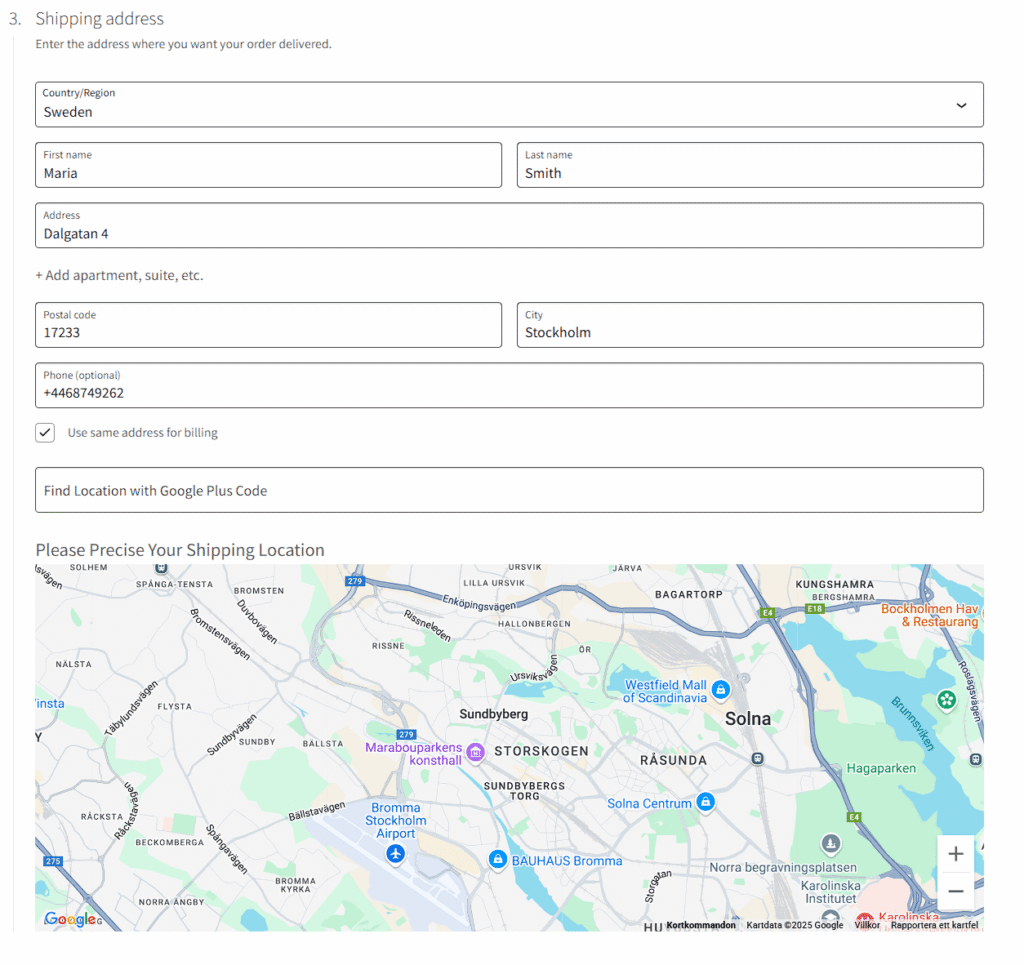
Una dirección no siempre basta: una puerta trasera, una casa de vacaciones, una obra, una calle que Google aún no conoce. Muestra un mapa al finalizar la compra y el cliente mueve el marcador al punto exacto de entrega. La comprobación de zona y el precio siguen al marcador.
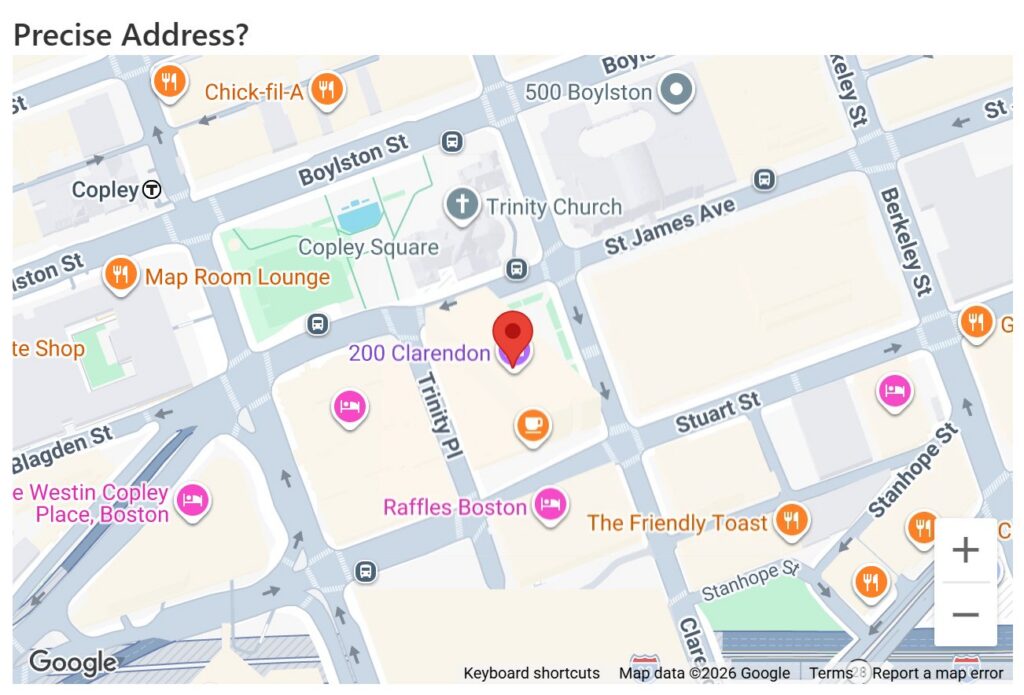
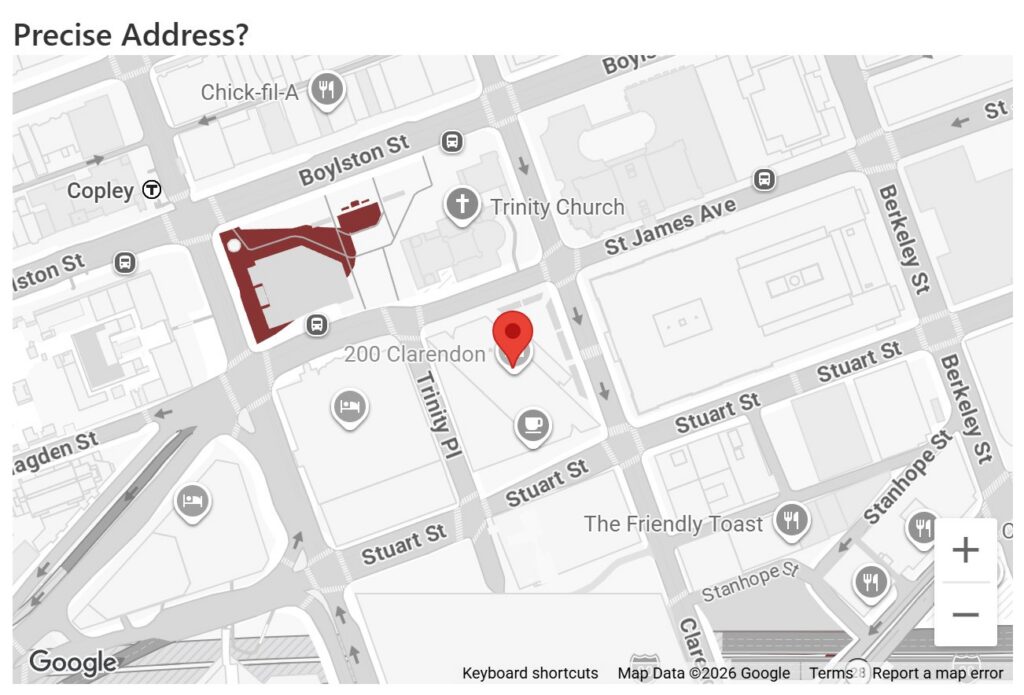
¿Sin dirección postal? Usa un Plus Code.
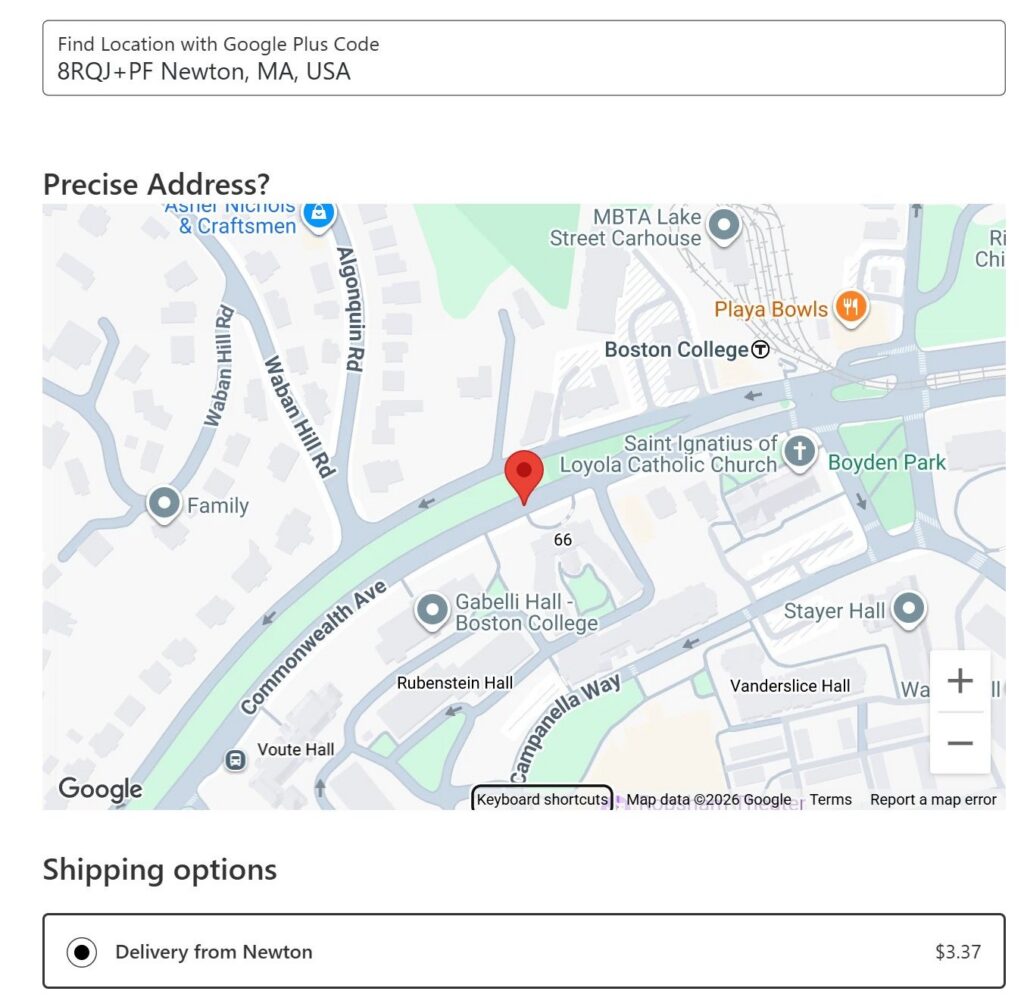
Un Plus Code es un código corto para cualquier punto del planeta, como 8RQJ+PF Newton. Los clientes pueden escribirlo al finalizar la compra y el mapa salta al punto exacto. Muy útil para cabañas, playas, mercados y edificios nuevos.
La versión gratuita muestra el mapa y el campo de Plus Code cuando Google no encuentra la dirección. Premium puede mostrarlos en todos los pedidos.
El punto se guarda con el pedido, junto con un enlace que lo abre en Google Maps para el repartidor.
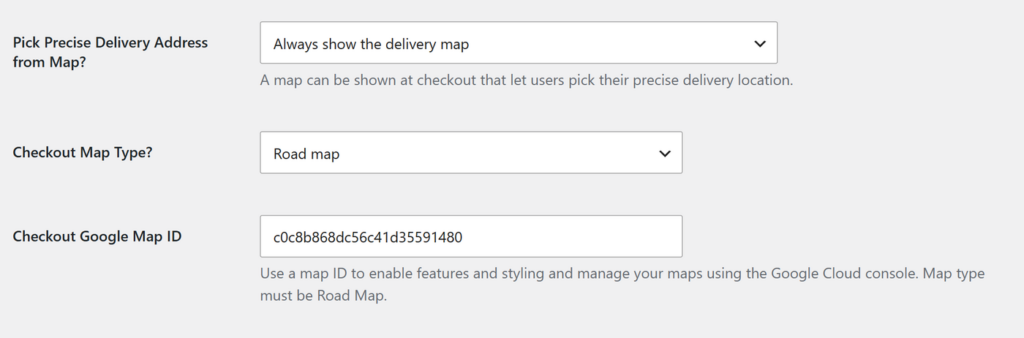
- Muestra el mapa siempre Premium, o solo cuando Google no encuentre la dirección.
- Haz que el marcador sea obligatorio, o deja que los clientes introduzcan un Google Plus Code.
- Elige mapa de carreteras, satélite o híbrido.
- A juego con tu marca: crea un estilo de mapa en la consola de Google Cloud y pega su Map ID.
Configuración
Así funciona, paso a paso.
Cuatro configuraciones reales, desde el principio hasta la página de finalizar compra. Cada una lleva unos minutos en WooCommerce y usa ajustes de Premium. Haz clic en cualquier captura para ampliarla.
Tutorial 1 Premium
Envío gratuito para pedidos de más de $150
Supongamos que quieres ofrecer envío gratuito en los pedidos de más de $150 y cobrar $10 en los de menos de $150. Además, solo quieres repartir en una zona concreta, que en este ejemplo se llama “Boston”. Puedes conseguirlo añadiendo dos métodos de envío.
Dibuja el área
Crea un área de envío dibujada en WooCommerce → Shipping Zones by Drawing. Ponle el título “Boston”. Haz clic en el mapa para añadir puntos; la zona puede seguir el río y la costa con exactitud.
Añade un método de entrega gratuita
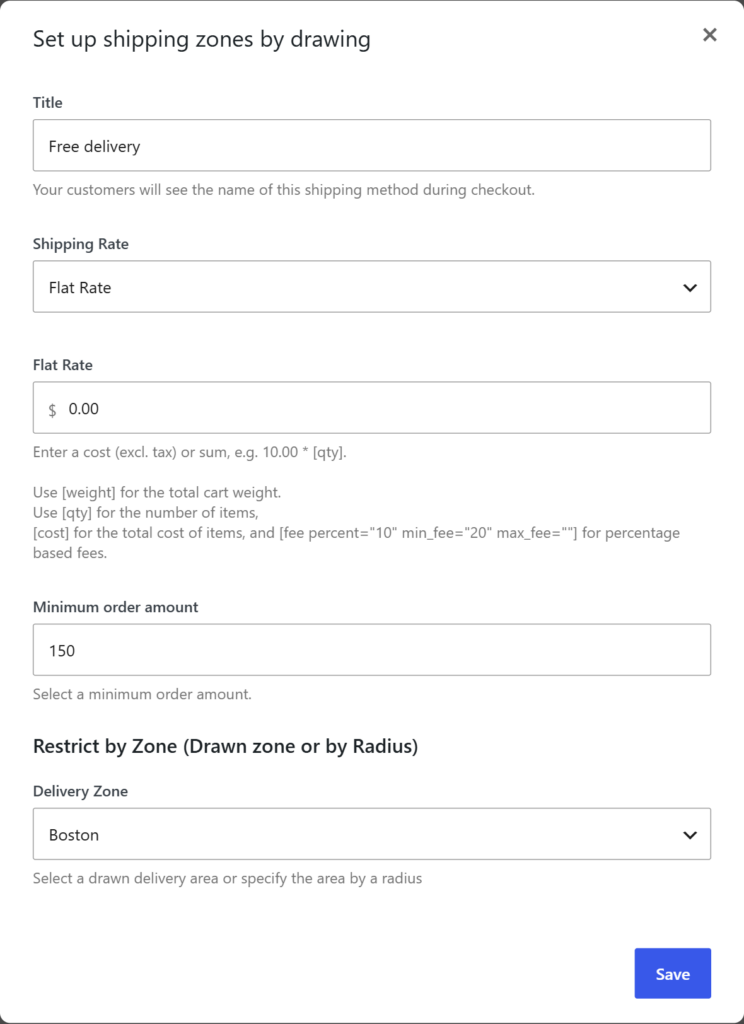
En tu zona de envío de WooCommerce, añade un método “Shipping Zones by Drawing” con una tarifa fija de $0 y un importe mínimo del pedido de $150. Elige la zona de entrega “Boston”.
Añade un método de entrega de $10
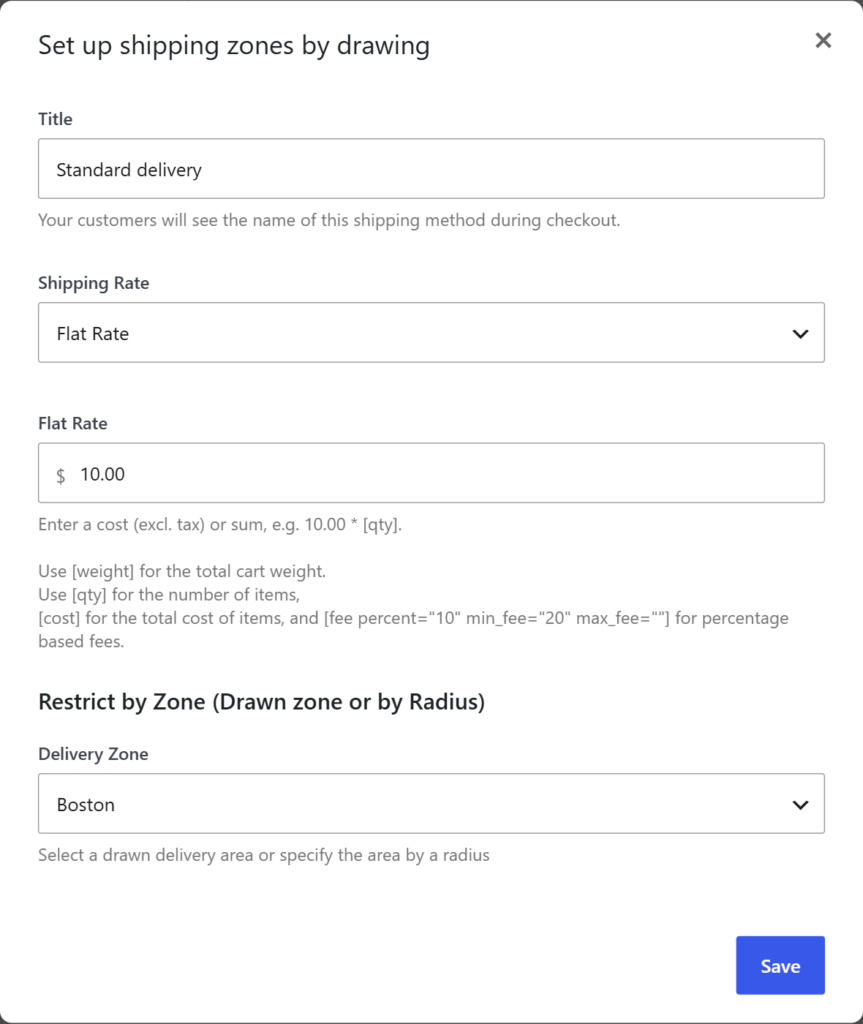
Luego añade un segundo método con una tarifa fija de $10 y elige la zona de entrega “Boston”.
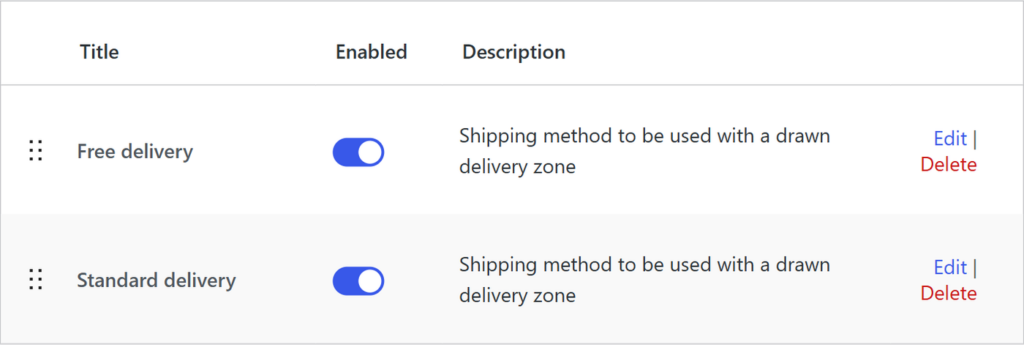
Tu zona de envío de WooCommerce ya tiene los dos métodos.
Muestra solo el más barato
En WooCommerce → Ajustes → Shipping Zones by Drawing, marca Mostrar solo el método de envío más barato. Si no, se muestran los dos métodos cuando el pedido supera los $150.

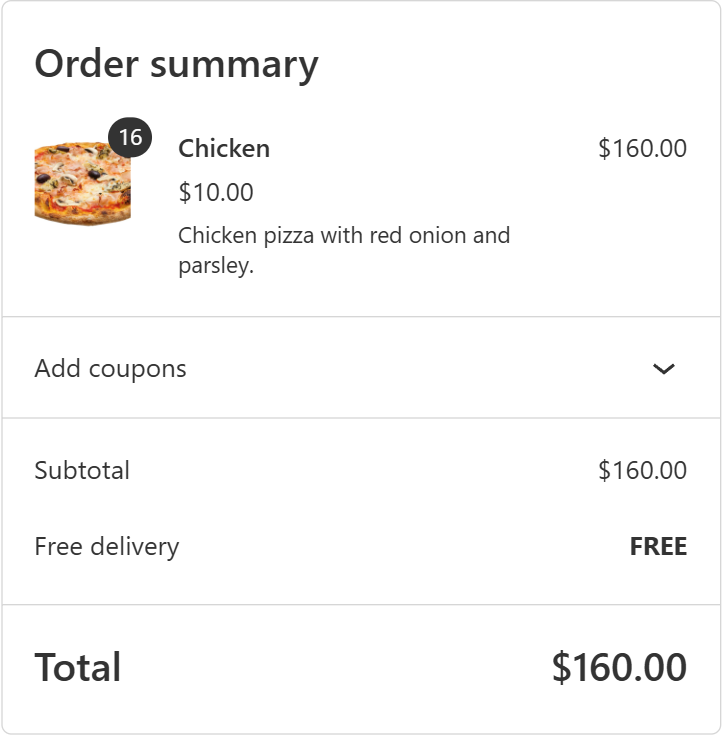
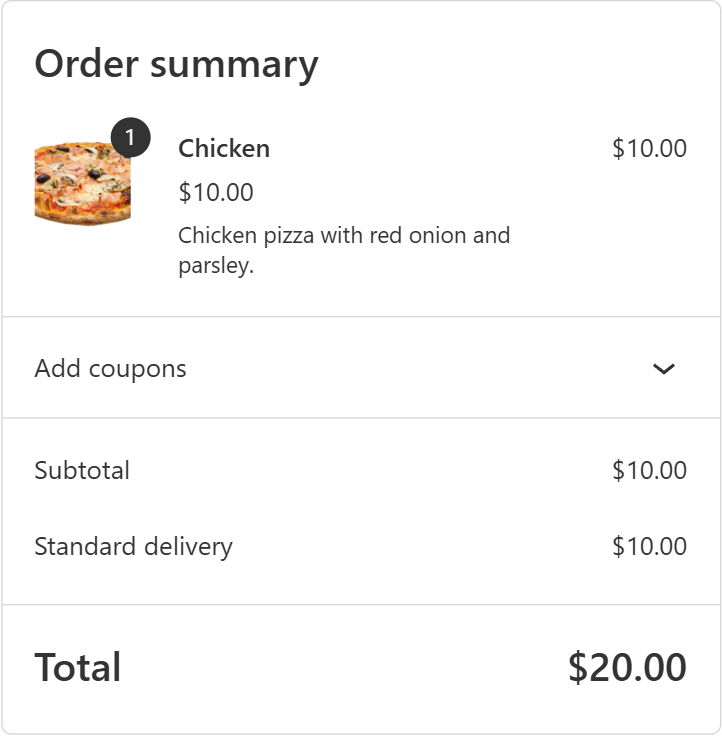
Listo. Esto es lo que ven tus clientes
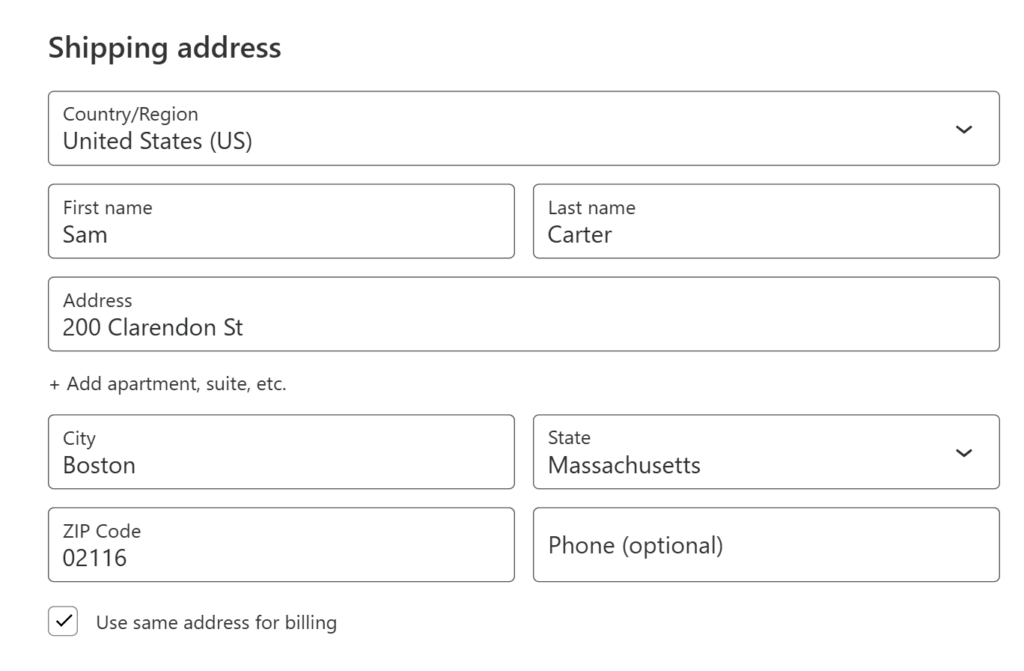
Lo probamos en un checkout de bloques real con una dirección en Back Bay, dentro de “Boston”.
Tutorial 2 Premium
Tarifas superpuestas: gratis, $5 y $10
Ofrece entrega gratuita en el centro de la ciudad, un coste de envío de $5 en una zona intermedia y de $10 en una zona exterior.
Dibuja la zona exterior
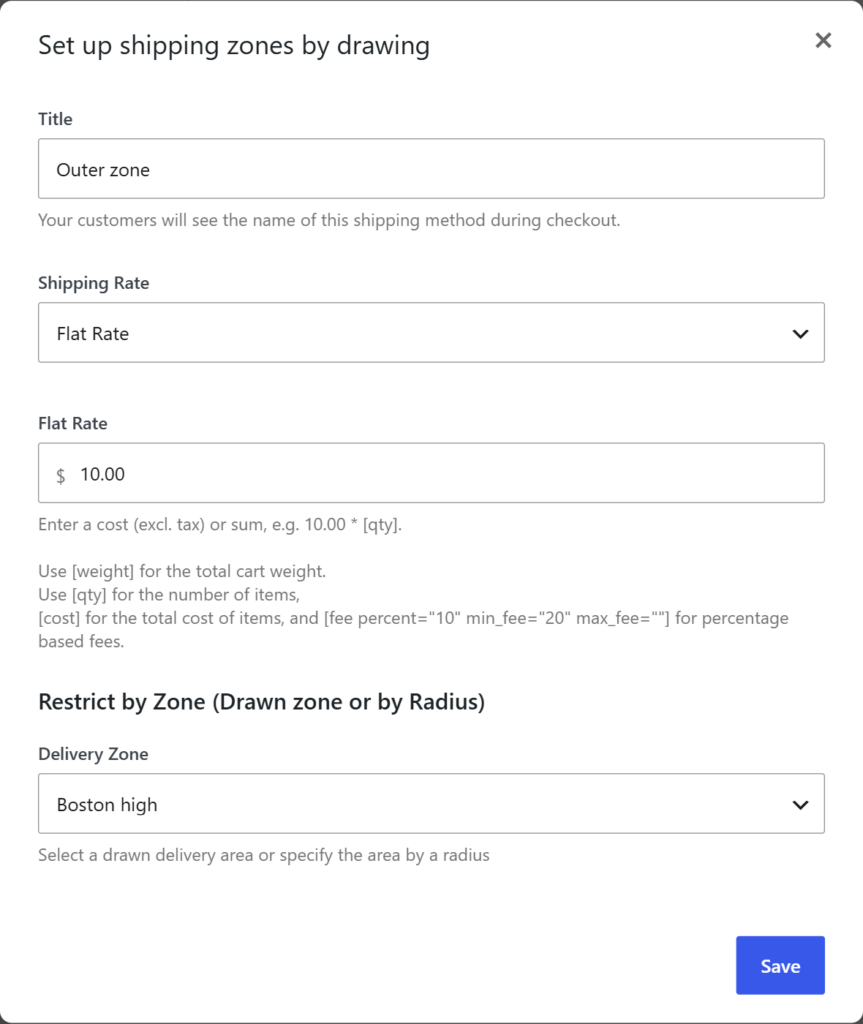
Crea un área de envío dibujada llamada “Boston high”. Añade un método “Shipping Zones by Drawing” con una tarifa fija de $10 y elige la zona “Boston high”.

Dibuja la zona intermedia
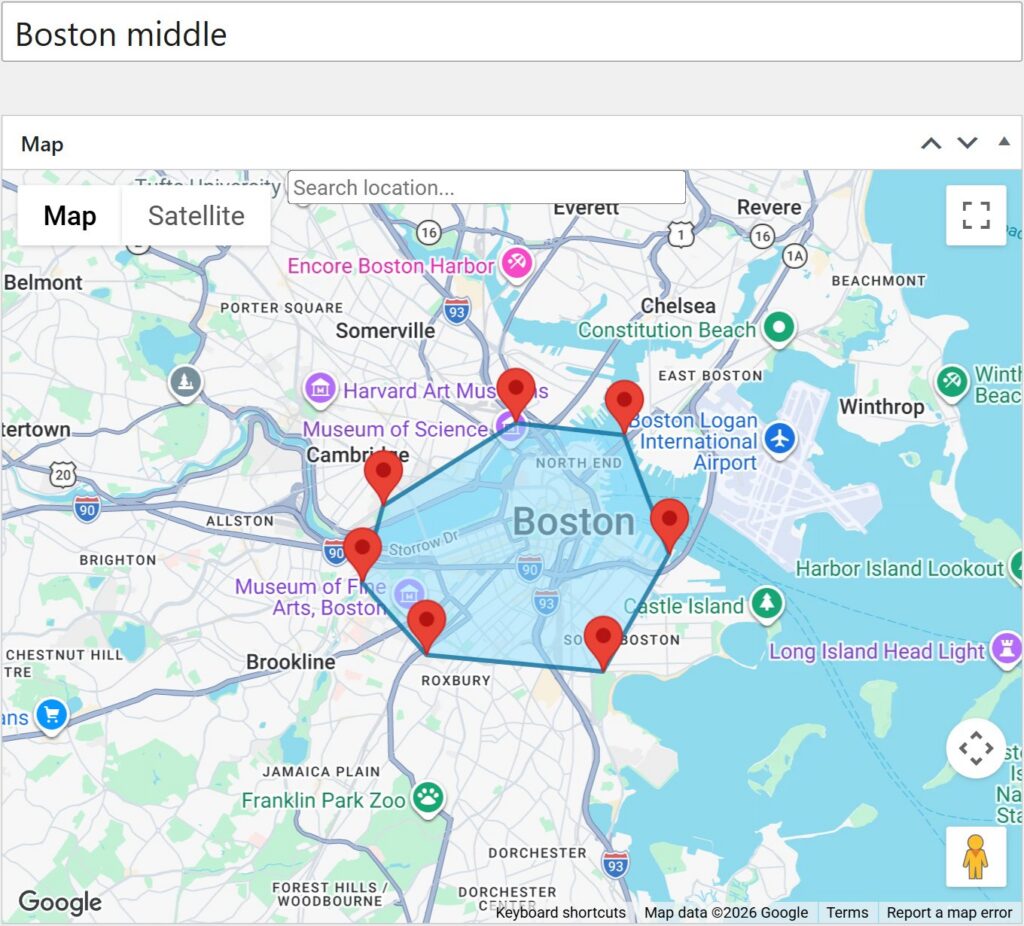
Dibuja una segunda zona, “Boston middle”, y añade un segundo método con una tarifa fija de $5, limitado a “Boston middle”.
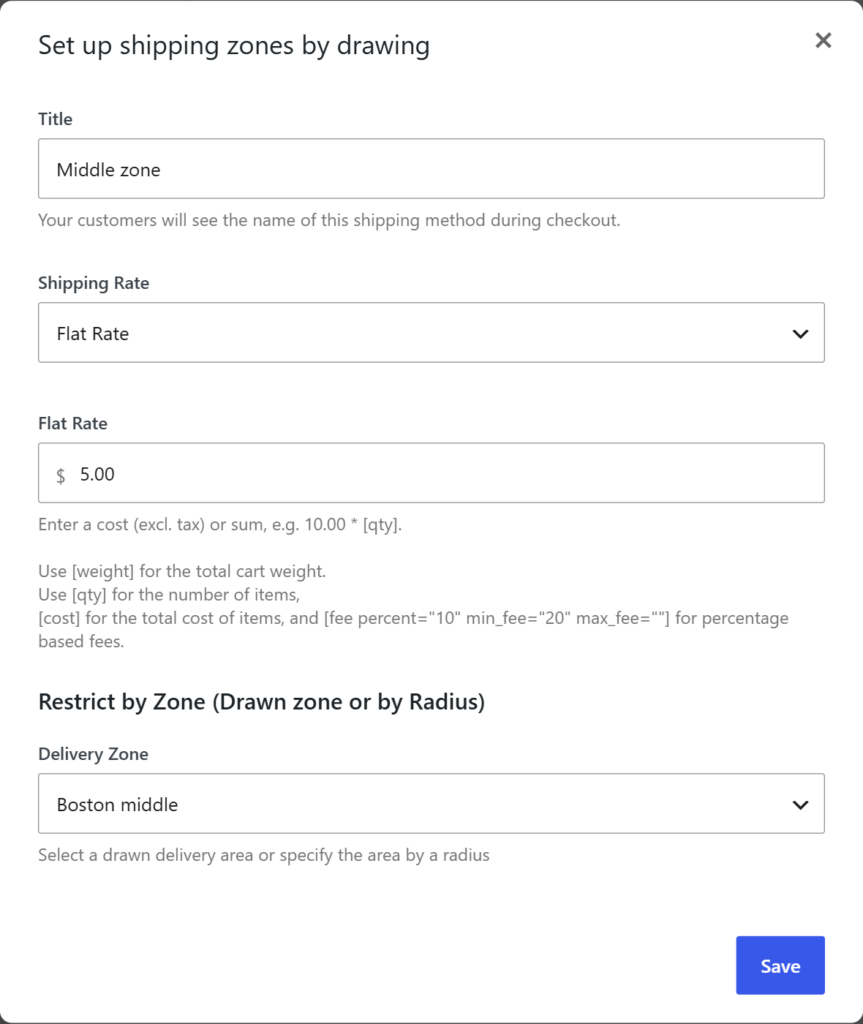
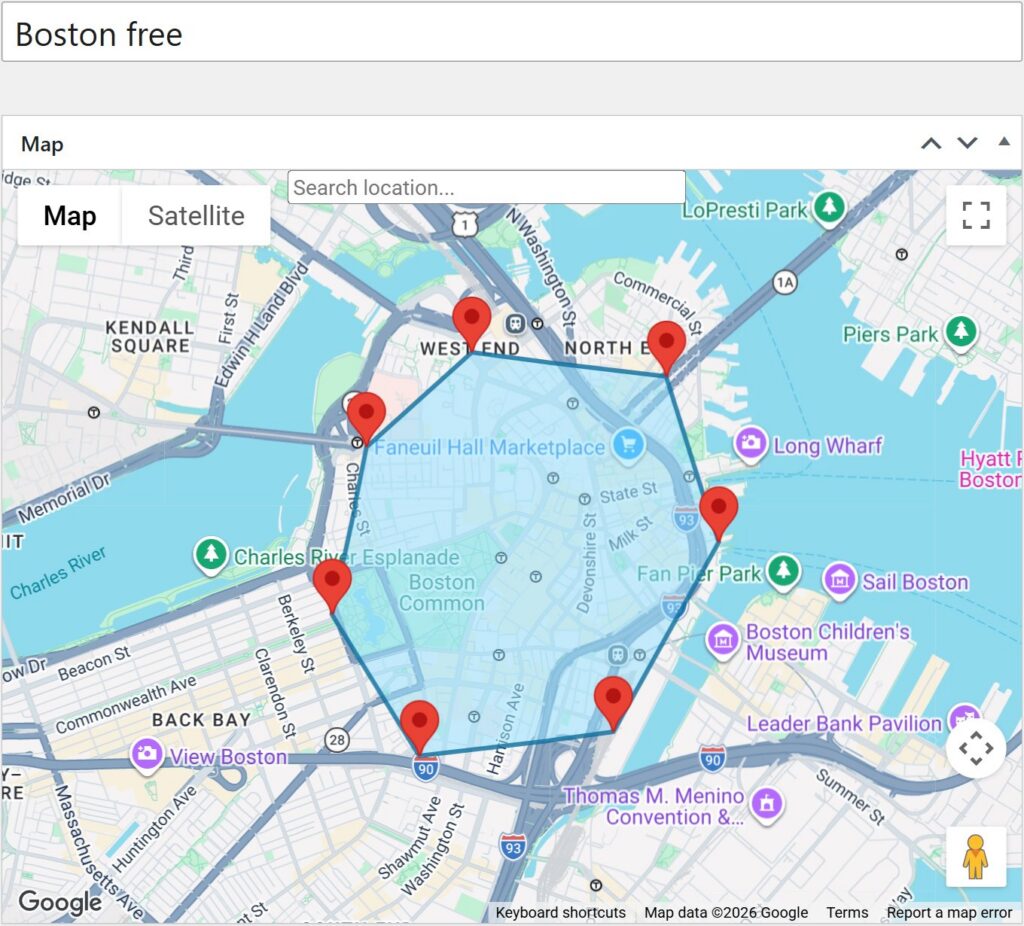
Dibuja la zona gratuita
Por último, dibuja una tercera zona, “Boston free”, y añade un tercer método con una tarifa fija de $0, limitado a “Boston free”.
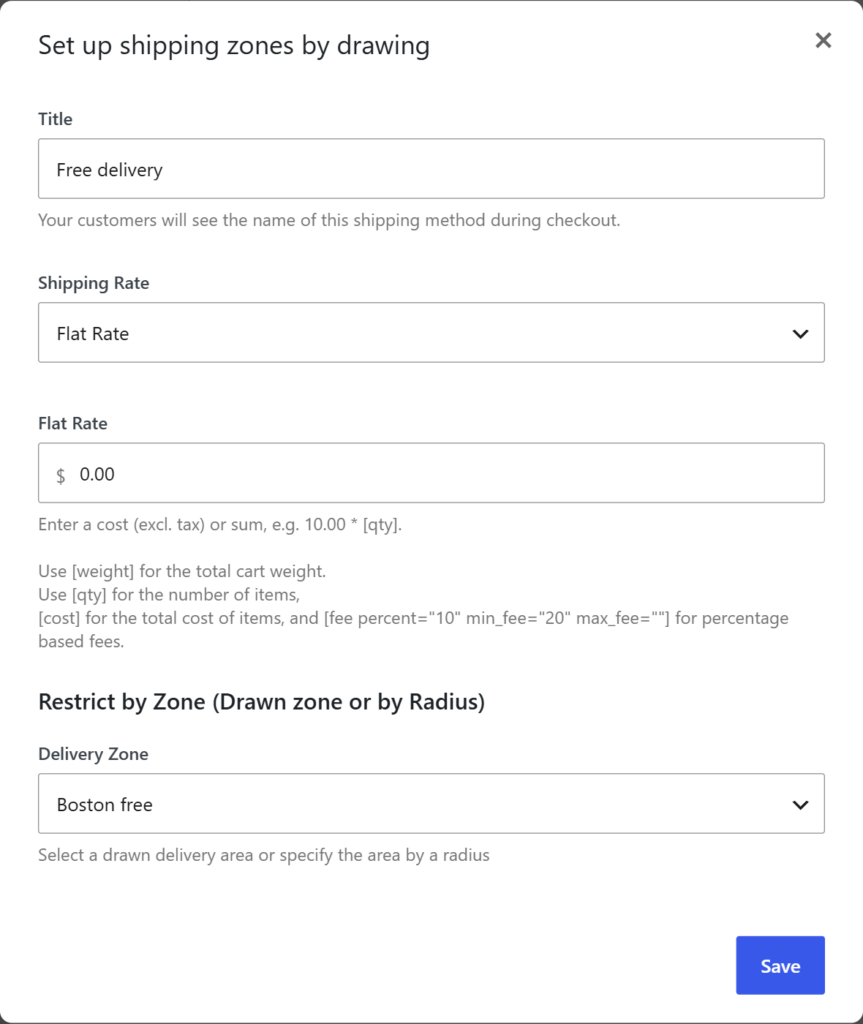
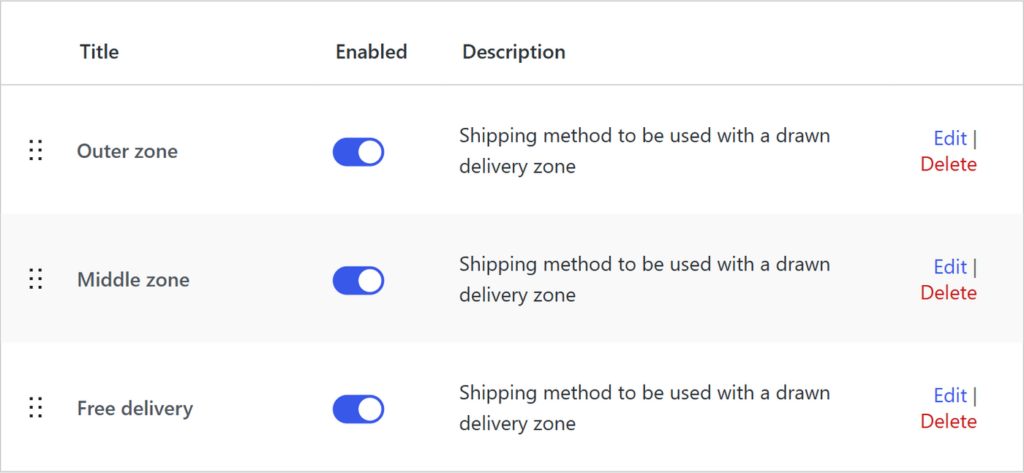
Muestra solo el más barato
Tu zona de envío de WooCommerce ya tiene tres métodos. Marca Mostrar solo el método de envío más barato; si no, una dirección del centro ve los tres.
¡Todo listo!
Probamos tres direcciones en un checkout de bloques real. Cada una recibe el precio de su zona.
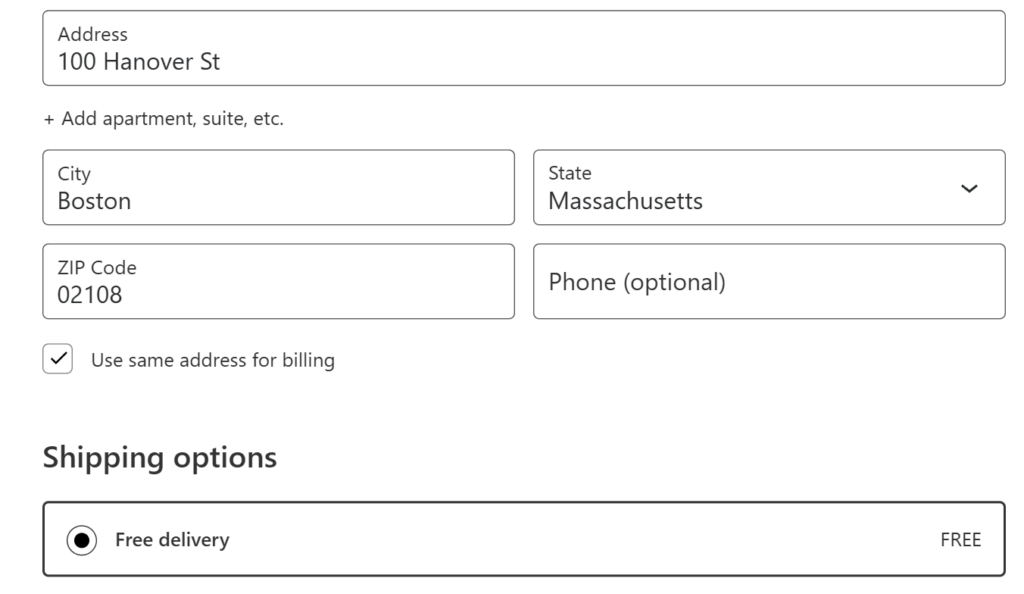
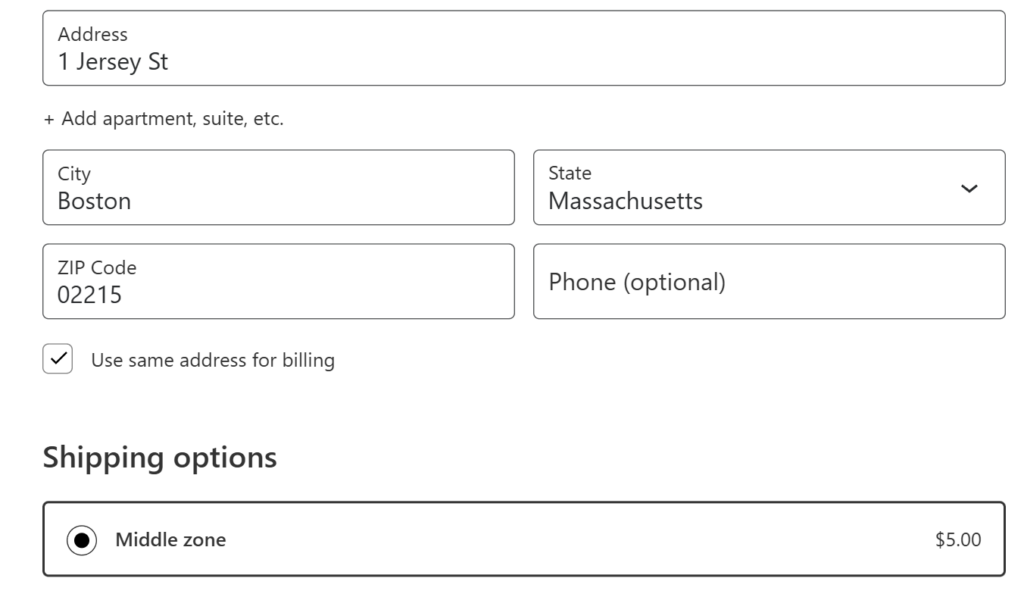
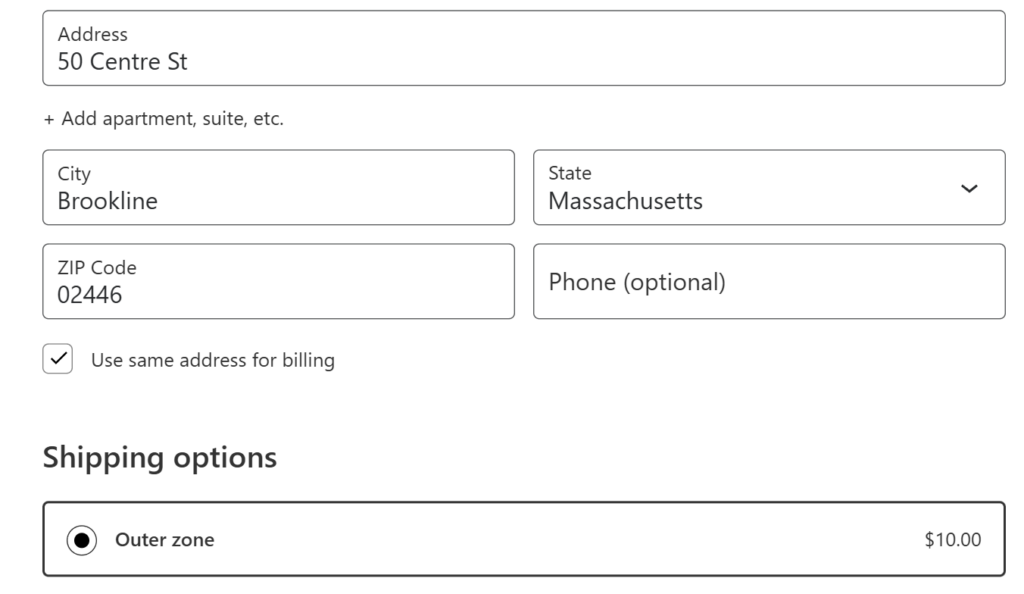
Tutorial 3 Premium
Gratis hasta 1 km, luego $1 por km
La oferta clásica del reparto local: gratis para tus vecinos y un precio justo para todos los que están más lejos. Aquí se hace con un solo método de envío y tres números. Sin zonas que dibujar.
Añade un método de envío
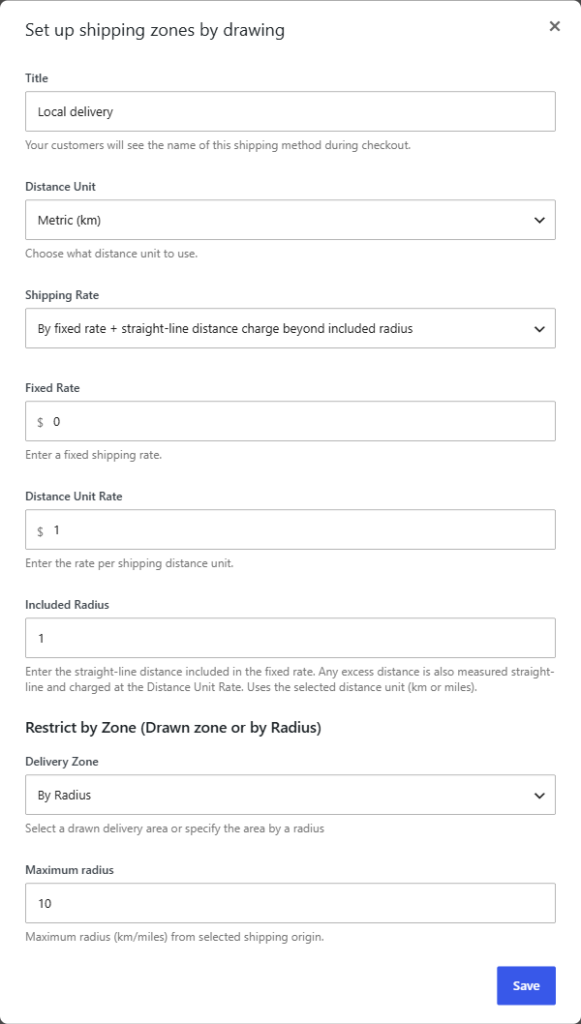
En tu zona de envío de WooCommerce, añade un método “Shipping Zones by Drawing”. Pon Unidad de distancia en Métrico (km) y Tarifa de envío en Por tarifa fija + cargo por distancia en línea recta fuera del radio incluido.
Introduce los tres números
Tarifa fija 0 es el precio dentro del círculo gratuito. Radio incluido 1 es el tamaño del círculo. Tarifa por unidad de distancia 1 es lo que cuesta cada kilómetro fuera de él.
En Zona de entrega, elige Por radio y un Radio máximo de 10. Las direcciones a más de 10 km no tienen entrega. También puedes elegir aquí una zona dibujada.
Cómo se calcula el precio
Precio = Tarifa fija + (distancia − Radio incluido) × Tarifa por unidad de distancia. La distancia se mide en línea recta desde tu tienda y se cobra al céntimo, sin redondear a kilómetros enteros.
| Dirección de entrega | Distancia | Distancia cobrada | Envío |
|---|---|---|---|
| North End | 0.8 km | 0 km | Gratis |
| Borde del círculo | 1.0 km | 0 km | Gratis |
| Back Bay | 2.5 km | 1.5 km | $1.50 |
| Brookline | 5.49 km | 4.49 km | $4.49 |
| Demasiado lejos | 12 km | No disponible |
Listo. Esto es lo que ven tus clientes
Lo probamos en un checkout de bloques real. Una dirección en el North End, a 0.8 km de la tienda, tiene entrega gratuita. Una dirección en Brookline, a 5.5 km, paga $4.49.
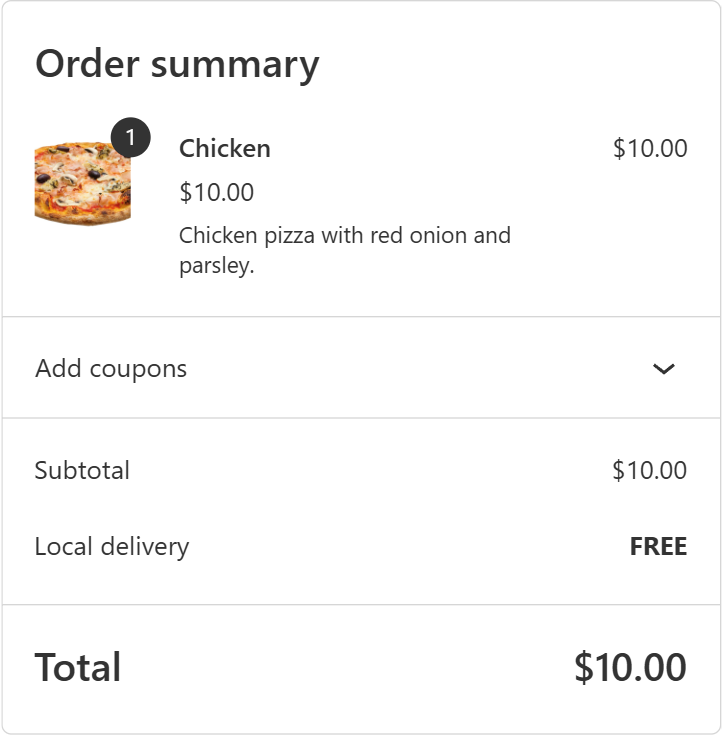
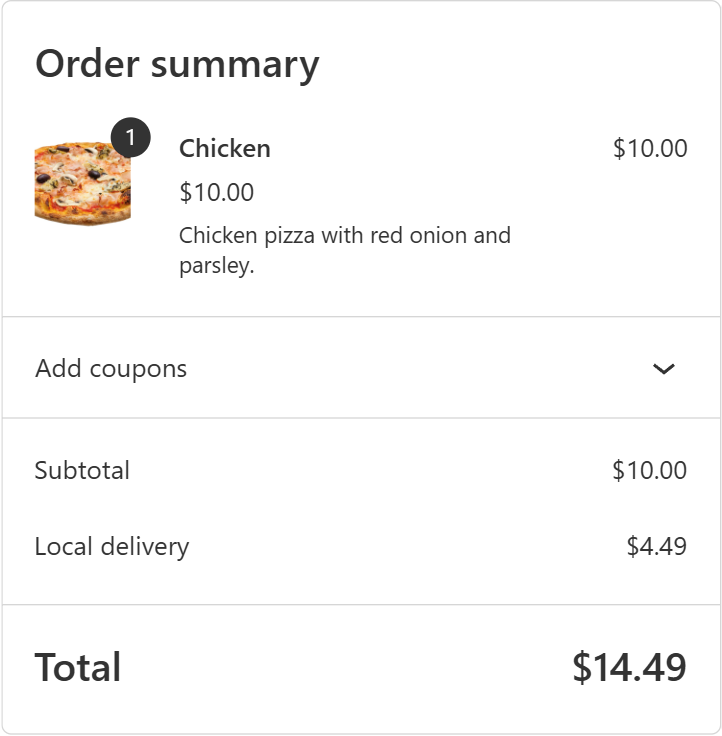
Variaciones. ¿Quieres cobrar $5 dentro del círculo? Pon Tarifa fija en 5. ¿Prefieres la distancia real por carretera? Elige Por tarifa fija + distancia de trayecto, que suma a la tarifa fija toda la distancia de trayecto × la tarifa. ¿Vendes en millas? Cambia la unidad y todos los números pasan a millas.
Tutorial 4 Premium
Dos ubicaciones, un mismo proceso de compra
Tienes una tienda en el centro y un almacén en Newton. Cada dirección debe recibir el pedido desde la ubicación más cercana, al mismo precio sencillo: $3 hasta 2 km, luego $1 por km, hasta 8 km. Dos métodos de envío, uno por ubicación, y el plugin elige el más barato.
Añade la segunda ubicación
En WooCommerce → Ajustes → Shipping Zones by Drawing → Orígenes de envío adicionales, haz clic en Nuevo origen de envío. Llámalo “Newton warehouse” y haz clic en el mapa donde está. La ubicación de tu tienda en los ajustes es la Ubicación principal.


Un método de envío por ubicación
Añade dos métodos “Shipping Zones by Drawing” con el mismo precio: Tarifa fija 3, Radio incluido 2, Tarifa por unidad de distancia 1, Zona de entrega Por radio con un Radio máximo de 8. Pon Origen de envío en Ubicación principal en uno y en Newton warehouse en el otro.
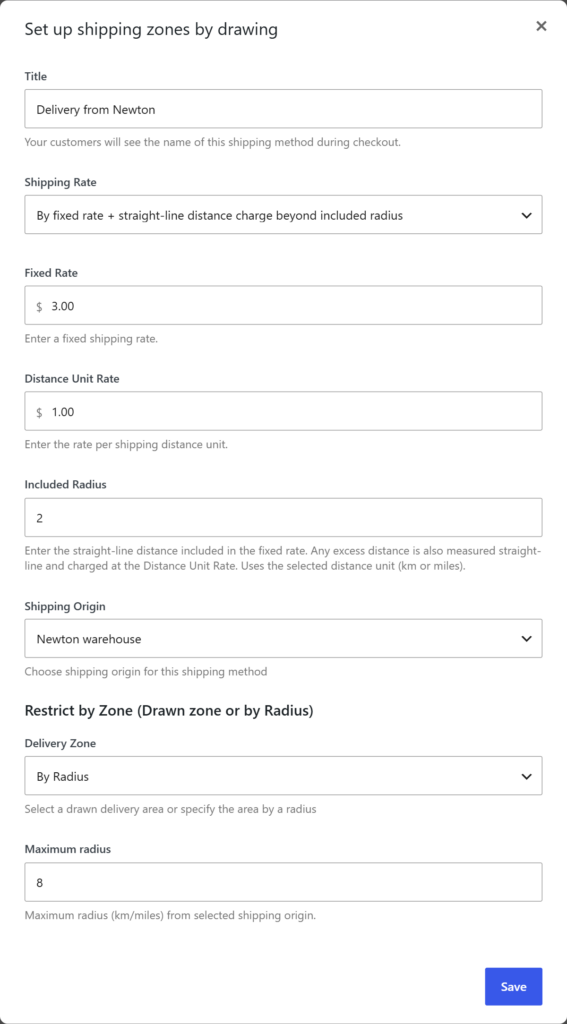
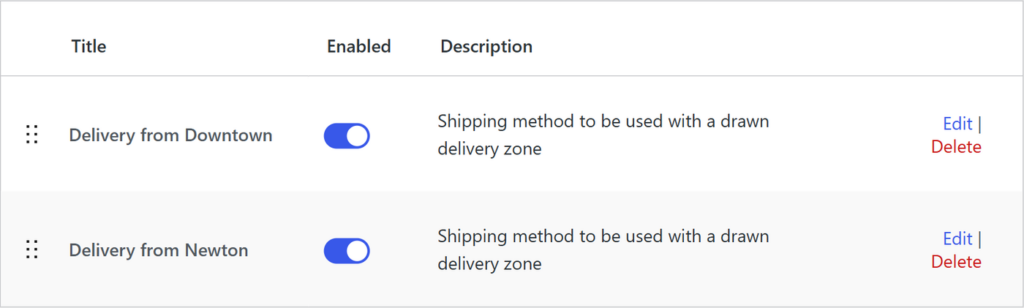
Muestra solo el más barato
Marca Mostrar solo el método de envío más barato. Ahora cada dirección se calcula desde las dos ubicaciones, y el cliente ve una sola opción: la de la ubicación desde la que sale más barato entregar.
Listo. Cada pedido va al lugar correcto
Lo probamos en un checkout de bloques real. Back Bay está a 1.4 km del centro y paga $3.00. Chestnut Hill está a 2.2 km de Newton pero a 9 km del centro, así que se entrega desde Newton por $3.21. El nombre del método te dice qué ubicación entrega el pedido.
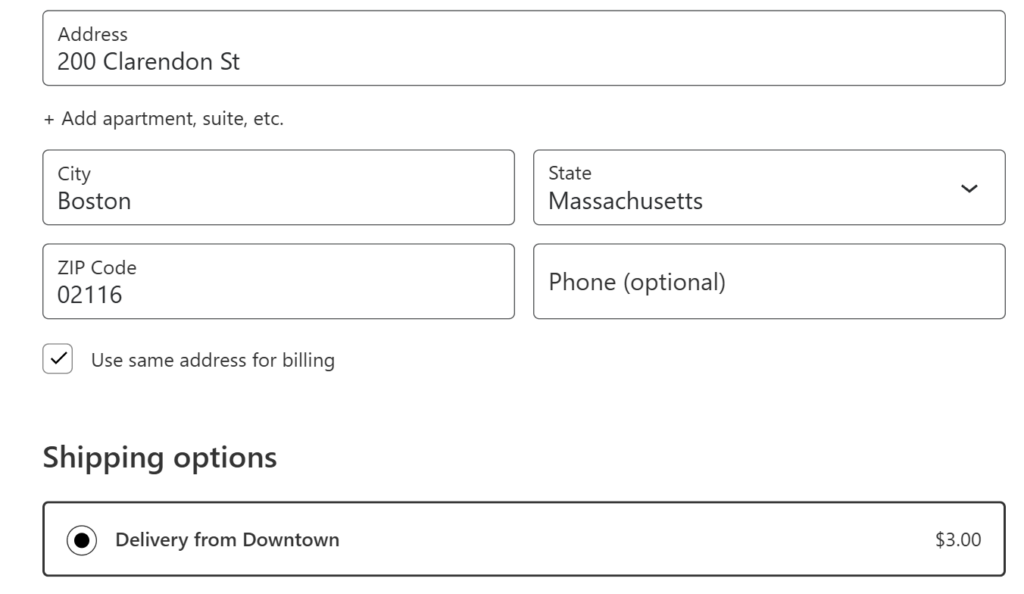
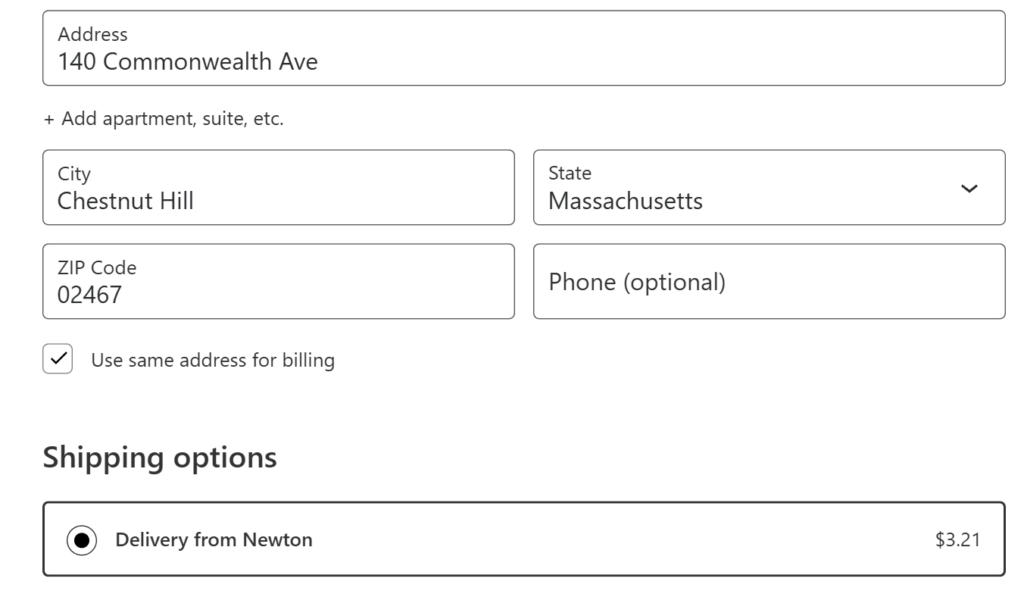
Ve más allá. Da a cada ubicación su propia zona dibujada, sus propios precios o su propio límite de tiempo de trayecto. Limita un método a categorías de productos, para que solo una ubicación envíe congelados. Añade tantas ubicaciones como tengas.
Necesitas una clave de API de Google Maps para los mapas. La documentación (en inglés) explica cómo crearla, y todos los ajustes.
Hecho para el reparto local
Si repartes tú mismo, es para ti.
Restaurantes & comida para llevar
Entrega comida caliente solo hasta donde sigue caliente, con un cargo que crece con la distancia.
Alimentación & tiendas de granja
Envío gratuito a partir de un importe en la ciudad, y un cargo justo para el campo.
Floristerías & panaderías
Rutas en el mismo día que de verdad puedes cubrir, dibujadas alrededor de tu tienda.
Más de una tienda
Envía cada pedido desde la ubicación que tenga más sentido, con zonas por origen.
Español, francés e italiano
Habla el idioma de tus clientes.
Shipping Zones by Drawing Premium está traducido por completo al español, francés e italiano: el mapa y los mensajes del checkout, los ajustes de zonas y métodos de envío y la página de licencia. Tus clientes ven el plugin en el idioma de tu web, y tú puedes tener el panel de administración en el tuyo.
- English
- Español
- Français
- Italiano
Las traducciones usan las mismas palabras que WooCommerce en cada idioma. Los nombres de los métodos de envío y los textos que escribes tú se muestran tal como los escribiste.
Reseñas
Lo que dicen los dueños de tiendas.
“Our client had very specific needs for an exact delivery area. Zip codes alone would not do it, but Shipping Zones by Drawing would.”
Excellent plugin, solves a big problem · WordPress.org
“I’ve tried different plugins and this works just incredible. The bundle with the address checker makes it a killer combination.”
Fantastic · WordPress.org
“The plugin works great. Highly recommended if you want to organize shipping and delivery areas at different prices.”
Great plugin, incredibly professional support · WordPress.org
“Had an issue, they provided one to one support and resolved it within minutes of reporting the issue.”
Excellent customer support · WordPress.org
Precios
Empieza gratis. Pásate a Premium cuando quieras.
Gratis
$0
En WordPress.org
- Hasta cinco zonas dibujadas
- Tarifas fijas y zonas por radio
- Actualiza a Premium cuando quieras
Premium
Premium
$39 / año
Licencia para 1 web
- Zonas ilimitadas
- Todas las funciones Premium
- Soporte y actualizaciones durante un año
- Facturación anual
Ahorra $13
Premium + Check My Address
$55 / año
Los dos plugins, 1 web
- Shipping Zones by Drawing Premium
- Check My Address
- Soporte y actualizaciones durante un año
- Facturación anual
Las licencias para 5 y 20 webs están en arosoft.se. La tienda y el pago están en inglés, y los precios son en dólares (USD).
¿Gratis o Premium?
| Gratis | Premium | |
|---|---|---|
| Zonas de entrega dibujadas | Hasta 5 | Ilimitadas |
| Zona por radio alrededor de tu tienda | ✓ | ✓ |
| Importar zonas desde KML | ✓ | ✓ |
| Tarifas fijas y costes por clase de envío | ✓ | ✓ |
| Limitar por categoría de producto | ✓ | ✓ |
| Marcador en el mapa y Plus Code cuando Google no encuentra la dirección | ✓ | ✓ |
Mapa de entregas [szbd] en cualquier página | ✓ | ✓ |
| Checkout clásico y de bloques | ✓ | ✓ |
| Precio por distancia de trayecto | – | ✓ |
| Radio gratuito + precio por km o milla fuera de él | – | ✓ |
| Límite por distancia o tiempo de trayecto, en coche o en bici | – | ✓ |
| Importe mínimo del pedido y envío gratuito con cupón | – | ✓ |
| Varios orígenes de envío | – | ✓ |
| Mostrar solo el método más barato | – | ✓ |
| Marcador en el mapa y Plus Code siempre disponibles al finalizar la compra | – | ✓ |
| Marcador en la dirección y en el punto guardado de los clientes habituales | – | ✓ |
| Configuración con asistente de IA (MCP) (en inglés) | – | ✓ |
Premium es un plugin completo por sí mismo. Desactiva la versión gratuita, instala Premium y tus zonas y ajustes se mantienen.
Preguntas frecuentes
Lo que debes saber.
¿Funciona con el checkout de bloques de WooCommerce?
Sí. Funciona tanto con el checkout clásico como con el de bloques.
¿Necesito una clave de API de Google Maps?
Sí. Los mapas y las búsquedas de direcciones usan Google Maps, así que necesitas una cuenta de Google con facturación activada. La documentación (en inglés) explica paso a paso cómo crear las claves.
¿Puedo probarlo gratis?
Sí. La versión gratuita en WordPress.org te permite dibujar hasta cinco zonas. Premium elimina el límite y añade todas las funciones Premium.
¿Qué pasa después del primer año?
El plugin sigue funcionando todo el tiempo que quieras. Las actualizaciones y el soporte se detienen hasta que renueves por otro año.
Reparto desde más de un sitio. ¿Funciona?
Sí. Añade varios orígenes de envío y elige desde cuál sale cada método de envío. Las distancias y los precios se calculan desde ahí.
¿Puede un asistente de IA configurar mis zonas de entrega?
Sí, con Premium. Activa Acceso de asistentes de IA (MCP) en la sección «Avanzado» de los ajustes y conecta Claude Desktop, Cursor, VS Code u otro cliente MCP mediante el plugin gratuito MCP Adapter (WordPress 6.9 o posterior). El asistente puede explicarte tu configuración, probar direcciones, dibujar zonas y añadir métodos de envío. Cada cambio se muestra primero como vista previa y queda registrado en WooCommerce. Cómo conectarlo (en inglés) →
¿En qué idiomas está?
Premium está traducido por completo al español, francés e italiano, con las mismas palabras que usa WooCommerce en cada idioma. Tus clientes ven el idioma de tu web, y tú puedes tener el panel en el tuyo. Idiomas (en inglés)
¿Dónde encuentro la documentación?
Todos los ajustes, la configuración de la clave de API y el registro de cambios están en docs.arosoft.se (en inglés).
Dibuja tu primera zona hoy.
Empieza con la versión gratuita o pásate a Premium desde $39 al año.
Versión 3.4.2 · 2026-11-10 · Novedades