
Nouveauté Premium : confiez la configuration à un assistant IA →
Plugin de zones de livraison pour WooCommerce
Dessinez vos propres zones de livraison.
Shipping Zones by Drawing vous permet de créer des zones de livraison WooCommerce sur mesure en les dessinant sur une carte. Définissez des tarifs de livraison variables, utilisez plusieurs lieux d’expédition, et vos clients savent dès la validation de commande si vous livrez chez eux.
600+ boutiques utilisent la version gratuite
★★★★★ 18 avis cinq étoiles
Développé et assisté en Suède
Nouveauté Premium · Assistant IA
Décrivez votre zone de livraison. L’assistant la dessine.
Connectez Claude, Cursor, VS Code ou un autre client MCP à votre boutique et dites ce que vous voulez avec vos propres mots. L’assistant dessine les zones, ajoute les modes de livraison, teste de vraies adresses et vous montre un aperçu avant d’enregistrer quoi que ce soit.
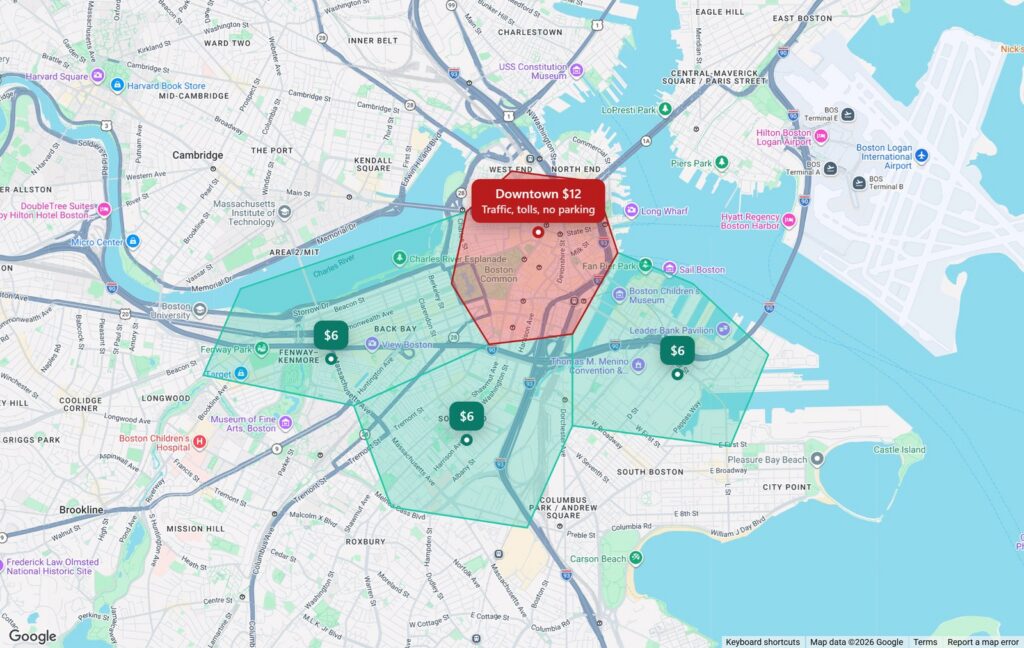
Facture 6 $ pour Back Bay, le South End et South Boston, et 12 $ pour le centre-ville. Se garer là-bas est un cauchemar.
Voici mon plan. Rien n’est encore enregistré :
- Récupérer le contour du centre-ville depuis OpenStreetMap
- Dessiner trois zones à 6 $ autour, en brouillon
- Ajouter deux modes : Livraison en ville 6 $ et Centre-ville 12 $
- Tester des adresses : 1 Jersey St → 6 $, 1 State St → 12 $
Aperçu · rien d’enregistré
C’est bon. Enregistre et publie.
C’est fait. Quatre zones et deux modes sont en ligne, et chaque modification est consignée dans WooCommerce.
Des configurations de livraison complètes, en une seule demande.
Plusieurs sites, des tarifs selon la distance, des zones en anneaux et des règles par catégorie de produits. L’assistant construit toute la configuration et la teste sur de vraies adresses.
Deux sites · tarifs selon la distance
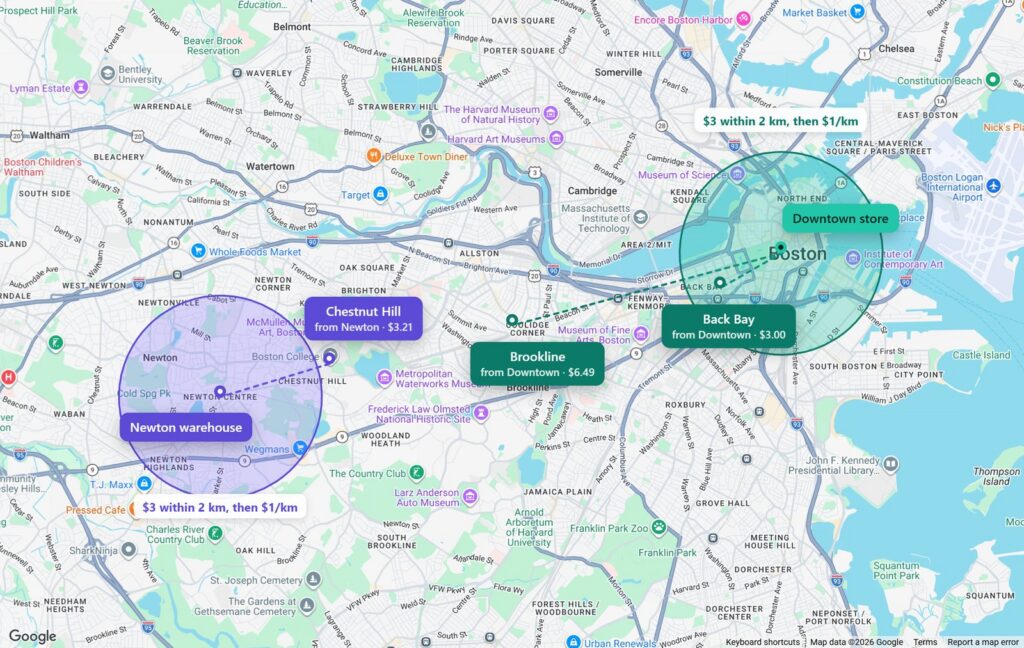
« Nous avons la boutique en centre-ville et un entrepôt à Newton. Livre depuis le plus proche : 3 $ jusqu’à 2 km, puis 1 $ par km, jusqu’à 8 km. »
L’assistant configure
- OrigineEntrepôt de Newton, en plus de votre emplacement principal
- ModesLivraison depuis Downtown et Livraison depuis Newton : 3 $ + 1 $/km au-delà de 2 km, 8 km max.
- RègleAfficher uniquement le mode de livraison le moins cher
- TestBack Bay → depuis Downtown, 3,00 $
Chestnut Hill → depuis Newton, 3,21 $
Rayon · prix au km
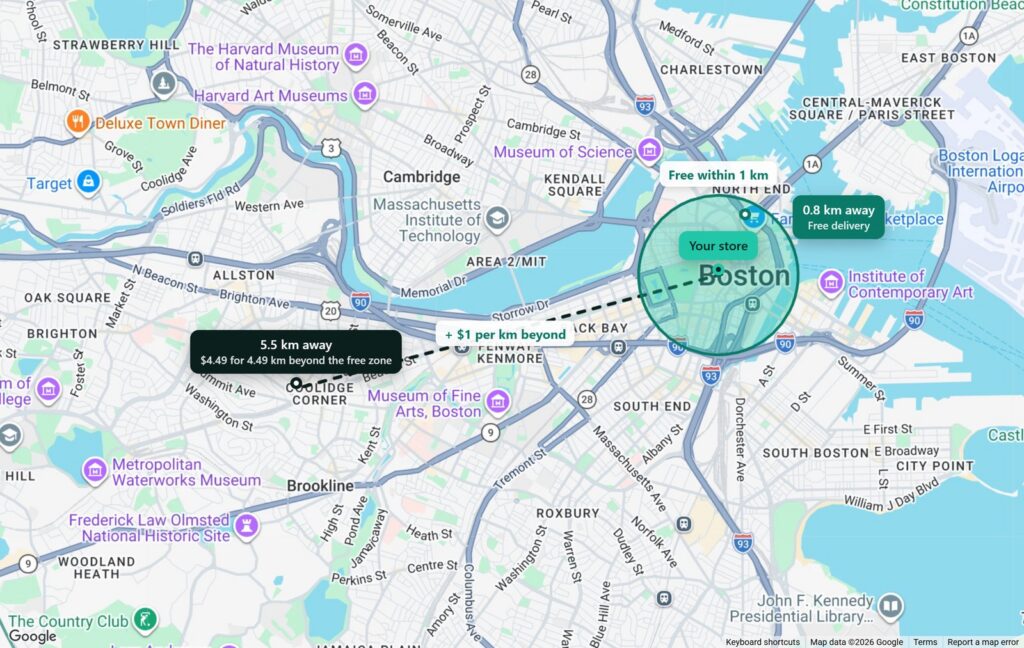
« Gratuit pour nos voisins jusqu’à 1 km, puis 1 $ par km. Rien au-delà de 10 km. »
L’assistant configure
- ModeUn seul mode : tarif fixe 0 $, rayon inclus 1 km, 1 $ par km à vol d’oiseau
- LimitePar rayon, 10 km maximum
- TestNorth End, 0,8 km → gratuit
Brookline, 5,49 km → 4,49 $
12 km → pas de livraison
Zones · catégories de produits
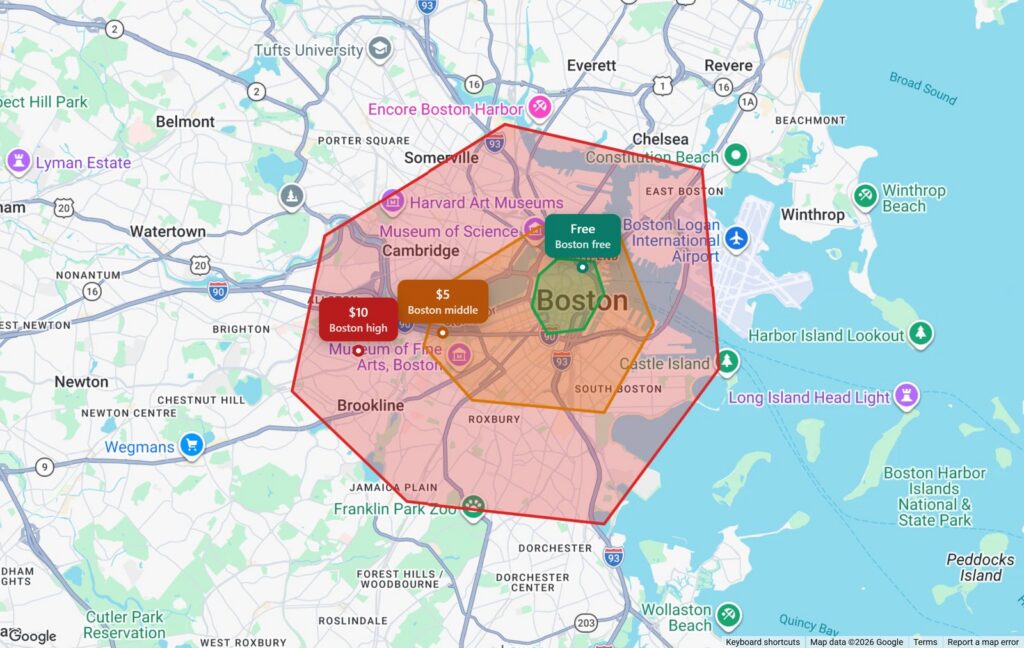
« Gratuit en centre-ville, 5 $ dans l’anneau intermédiaire, 10 $ plus loin. Les surgelés ne doivent pas être livrés dans l’anneau extérieur. »
L’assistant configure
- ZonesBoston free, Boston middle et Boston high, dessinées en brouillon
- Modes0 $, 5 $ et 10 $, un par zone ; le mode à 10 $ uniquement pour Épicerie et Boissons
- RègleAfficher uniquement le mode de livraison le moins cher
- TestCentre-ville → gratuit
Fenway → 5 $
Brookline → 10 $, ou pas de livraison avec de la glace dans le panier
Demandez par exemple
- « Livre dans un rayon de 5 km autour de la boutique, gratuit dès 50 $ d’achat. »
- « Dans un rayon de 5 km, mais pas dans le centre-ville. »
- « Dessine tout Brooklyn depuis OpenStreetMap. »
- « Importe les zones de mon fichier Google My Maps. »
- « Quels modes de livraison sont proposés au 12 Harbour Street ? »
- « Pourquoi les clients de ma zone ne voient-ils aucune option de livraison ? »
L’aperçu d’abord
L’assistant montre ce qui changerait. Rien n’est enregistré sans votre accord.
Des brouillons, pas de surprises
Les nouvelles zones et les nouveaux modes sont d’abord créés en brouillon. Les modes qu’utilisent aujourd’hui vos clients ne changent que si vous le demandez explicitement.
Chaque modification consignée
Chaque modification est consignée dans les journaux de WooCommerce, et une zone mise à la corbeille peut être restaurée.
Vos clés restent les vôtres
L’assistant ne voit jamais vos clés d’API Google. L’accès est désactivé tant que vous ne l’activez pas.
Premium 3.4 ou plus récent · WordPress 6.9 · le plugin gratuit MCP Adapter · Claude Desktop, Cursor, VS Code ou tout client MCP.
Les codes postaux manquent de finesse.
Un même code postal peut couvrir la rue d’à côté et le village situé à 30 minutes. Dessinez plutôt la zone que vous desservez vraiment, et facturez ce que coûte réellement le trajet.
Avec les codes postaux
- Des commandes venant de lieux que vous ne desservez pas
- Un seul prix pour les trajets courts comme pour les longs
- De longues listes à tenir à jour
Avec Shipping Zones by Drawing
- Seules les adresses situées dans vos zones peuvent commander
- Des prix qui suivent la distance
- Une carte modifiable en une minute
Fonctionnalités
Tout ce dont vous avez besoin pour la livraison locale.
De la première zone à la livraison depuis plusieurs boutiques, avec des prix selon la distance.
Dessin
Dessinez vos propres zones
Définissez vos propres zones de livraison en les dessinant sur une carte, ou par un rayon autour de votre boutique. Vous avez déjà un polygone KML ? Importez-le.
Tarifs Premium
Tarifs de livraison selon la distance
Appliquez des tarifs de livraison fixes ou un tarif selon la distance parcourue. Ou encore un tarif fixe dans un rayon inclus, avec un supplément par kilomètre ou par mile au-delà.
Règles Premium
Montant minimum de commande
Définissez des montants minimum de commande pour adapter le tarif de livraison à ce que dépensent vos clients.
Validation de commande
Carte sur la page de validation de commande
Insérez sur la page de validation de commande une carte qui permet à vos clients d’indiquer leur lieu de livraison. Personnalisez son style avec votre propre ID de carte Google (Map ID).
Localisation
Plus Code
Permettez à vos clients d’indiquer leur lieu de livraison avec un Plus Code Google. Idéal pour les endroits sans adresse postale. Toujours disponible avec Premium ; dans la version gratuite, lorsque l’adresse est introuvable.
Sites Premium
Plusieurs lieux d’expédition
Vous livrez depuis plusieurs sites ? Choisissez d’où part chaque mode de livraison, pour que vos clients bénéficient de la livraison la plus adaptée. Comment ça marche →
Produits
Catégories de produits
Définissez des tarifs et des zones de livraison différents selon les catégories de produits du panier.
Limites Premium
Distance et temps de trajet
Limitez un mode de livraison selon la distance ou le temps de trajet réels, en voiture ou à vélo, depuis son lieu d’expédition. Pas seulement à vol d’oiseau.
IA Premium
Configurez tout avec un assistant IA
Connectez Claude, Cursor ou un autre client MCP et demandez simplement : « Livre dans un rayon de 5 km, gratuit dès 50 $ d’achat. » L’assistant dessine la zone, ajoute le mode de livraison, teste des adresses et affiche un aperçu avant tout enregistrement. Comment ça marche → · Lire l’annonce → (en anglais)
Partout
Affichez vos zones de livraison sur n’importe quelle page
Affichez vos zones et vos cercles de rayon sur n’importe quelle page avec le shortcode [szbd], pour que vos clients voient où vous livrez avant de faire leurs achats.
Validation de commande
Validation de commande classique et en blocs
Compatible avec les deux types de validation de commande de WooCommerce. Avec Premium, activez afficher uniquement le mode de livraison le moins cher et vos clients ne voient que l’option la plus avantageuse.
Dessinez ce que les codes postaux ne savent pas décrire
Votre zone de livraison suit la réalité du terrain.
Rivières, ponts, péages et autoroutes déterminent ce que coûte vraiment une livraison. Un code postal ou un cercle n’en tient pas compte. Une zone dessinée, si.
Eau, ponts et montagnes
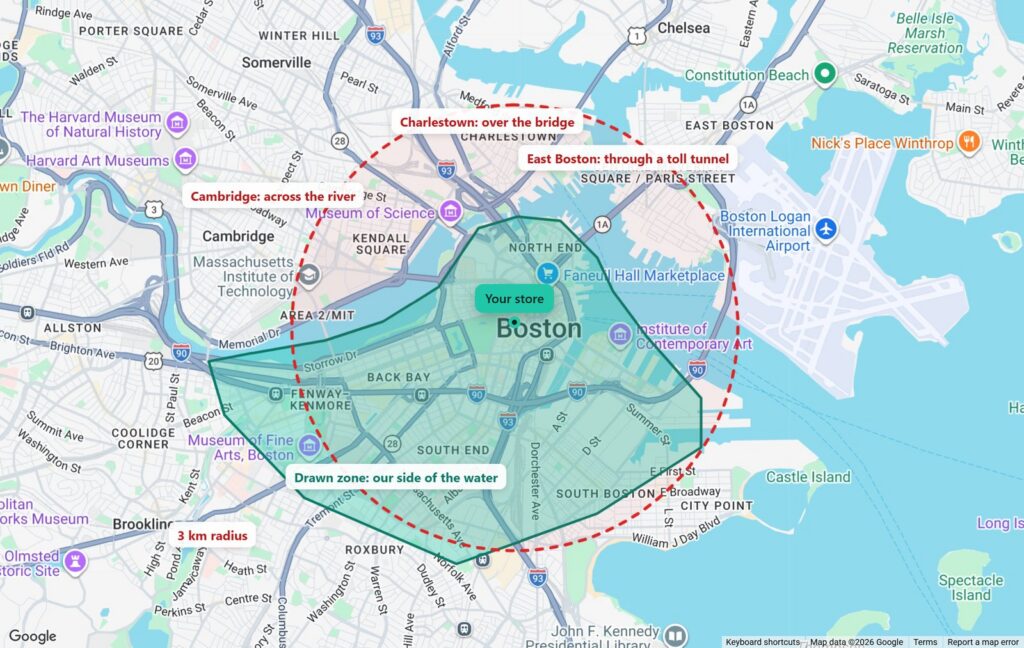
Un cercle de 3 km autour d’une boutique de Boston atteint Cambridge, de l’autre côté de la rivière, et East Boston par un tunnel à péage. Dessinez plutôt la zone le long de la rive, et ne promettez que les trajets que vous pouvez vraiment faire. Il en va de même pour les îles, les fjords et les vallées de montagne.
Le centre-ville peut coûter plus cher
En centre-ville, il faut souvent compter avec la circulation, les péages, les zones à faibles émissions et le manque de stationnement. Dessinez le centre comme une zone à part avec un prix plus élevé, ou excluez-le. Les zones qui se chevauchent et l’option afficher uniquement le mode de livraison le moins cher font le reste.
Moins cher le long de l’autoroute
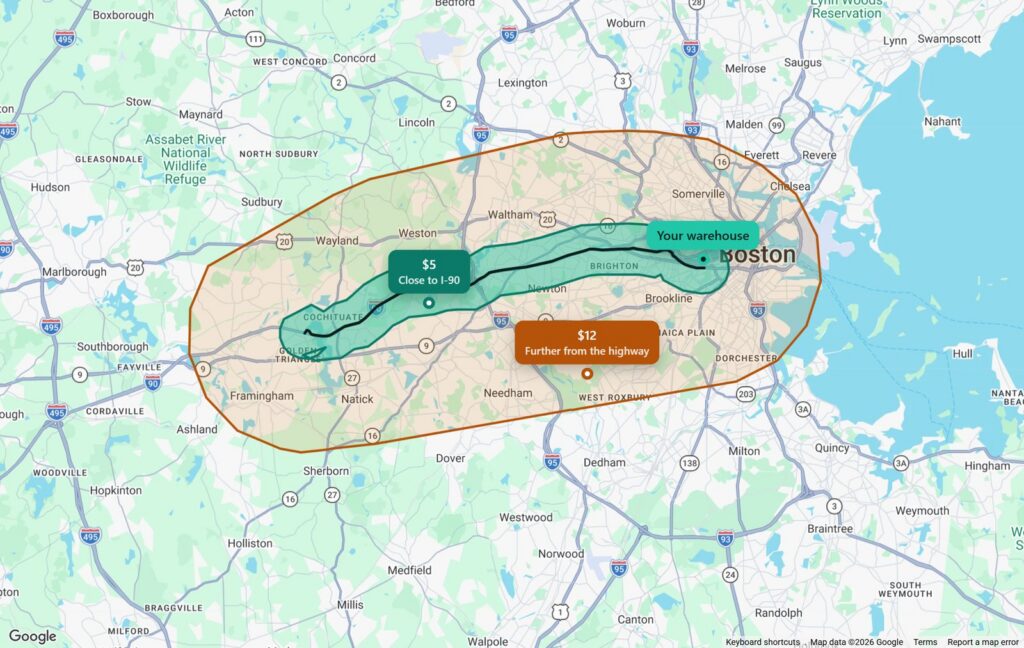
Votre camionnette emprunte l’autoroute I-90 tous les jours. Dessinez un couloir étroit le long de son tracé avec un prix bas, et une zone plus large autour, plus chère. Les clients proches de votre itinéraire paient moins, car ils coûtent moins cher à livrer.
Les problèmes de livraison que nous résolvons
Quel problème de livraison rencontrez-vous ?
De vraies questions posées par des commerçants, et le réglage qui répond à chacune.
« Nous recevons des commandes d’endroits que nous ne pouvons pas desservir. »
Dessinez précisément la zone que vous desservez. Les adresses situées en dehors ne peuvent pas choisir la livraison lors de la validation de commande.
« Une rivière coupe notre ville en deux. »
Dessinez la zone le long de l’eau, du pont ou de la crête. Les codes postaux ne suivent pas la géographie ; votre tracé, si.
« Les livraisons en centre-ville rongent notre marge. »
Dessinez le centre-ville comme une zone à part, avec un prix plus élevé pour la circulation, les péages et les zones à faibles émissions.
Des formes fidèles au terrain → Premium
« Notre tournée suit l’autoroute. »
Dessinez un couloir bon marché le long de la route que vous empruntez déjà, et une zone plus chère au-delà.
Des formes fidèles au terrain → Premium
« Gratuit à proximité, payant plus loin. »
Appliquez un prix fixe à l’intérieur d’un rayon inclus et facturez chaque kilomètre ou mile au-delà.
Tutoriel 3 → Premium
« La livraison gratuite seulement pour les grosses commandes. »
Ajoutez un montant minimum de commande au mode gratuit, et gardez un mode payant pour les petites commandes.
Tutoriel 1 → Premium
« Le centre-ville doit coûter moins cher que la banlieue. »
Dessinez des zones qui se chevauchent, chacune avec son prix, et n’affichez que l’option la moins chère.
Tutoriel 2 → Premium
« Les plats chauds doivent arriver encore chauds. »
Limitez un mode de livraison selon le temps ou la distance de trajet réels, en voiture ou à vélo.
Limites de trajet → Premium
« Nous livrons depuis plusieurs boutiques. »
Ajoutez des lieux d’expédition et choisissez d’où part chaque mode de livraison. Les distances sont mesurées à partir de là.
Tutoriel 4 → Premium
« Nos clients n’ont pas d’adresse postale. »
Laissez-les placer un repère sur la carte de validation de commande ou saisir un Plus Code Google.
« Les clients n’arrêtent pas de demander : vous livrez chez moi ? »
Placez une carte de vos zones de livraison sur n’importe quelle page avec le shortcode [szbd].
« Les produits surgelés ne peuvent être livrés qu’à des adresses proches. »
Réservez un mode de livraison à certaines catégories de produits : un panier contenant ces produits n’est alors livré que dans la zone que vous choisissez.
Plusieurs lieux d’expédition
Expédiez depuis chacun de vos sites.
Une boutique, un entrepôt, une deuxième cuisine, un point de retrait à l’autre bout de la ville. Ajoutez chacun comme lieu d’expédition : chaque prix, rayon et limite de trajet est alors mesuré depuis le bon endroit. Vos réglages de livraison deviennent un petit moteur logistique.
Le site le moins cher l’emporte
Donnez à chaque site le même mode de livraison et activez afficher uniquement le mode de livraison le moins cher. Chaque adresse est tarifée depuis tous les sites, et celui qui livre au meilleur prix prend la commande.
Des règles par site
Des zones, des prix, des minimums de commande, des catégories de produits et des limites de temps de trajet différents pour chaque lieu d’expédition. La boutique du centre gère les plats chauds, l’entrepôt s’occupe du reste.
Des distances mesurées depuis le bon endroit
Les zones par rayon, les prix au kilomètre ainsi que les limites de distance et de temps de trajet sont tous mesurés depuis le lieu d’expédition du mode de livraison. Ajoutez autant de sites que vous en avez.
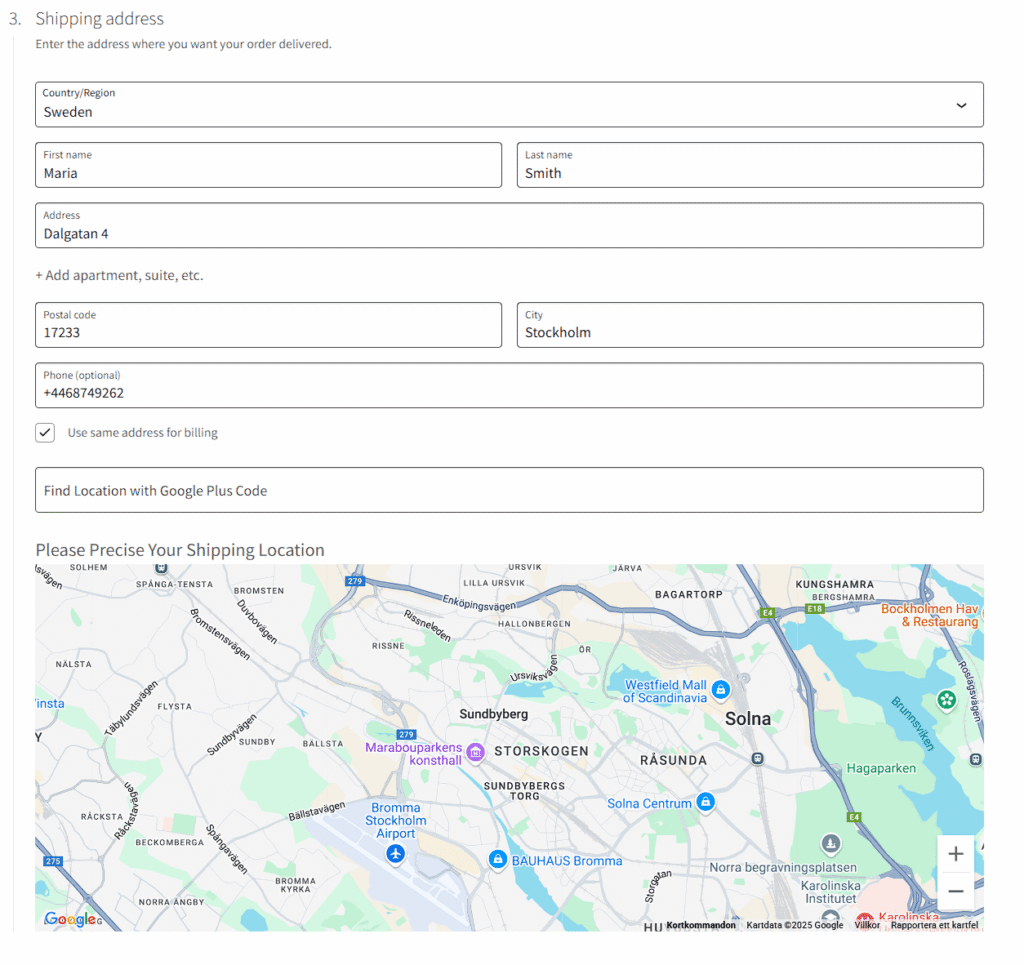
Carte de validation de commande
Laissez le client placer le repère.
Une adresse ne suffit pas toujours : une porte de derrière, une maison de vacances, un chantier, une rue que Google ne connaît pas encore. Affichez une carte lors de la validation de commande et le client déplace le marqueur jusqu’au point de livraison exact. La vérification de zone et le prix suivent le repère.
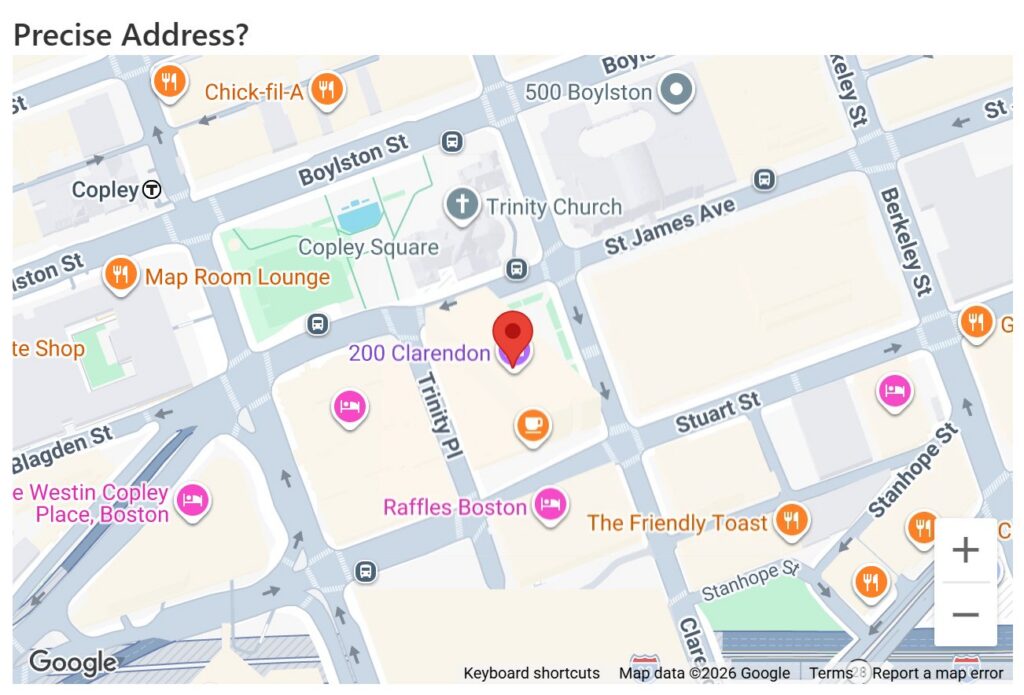
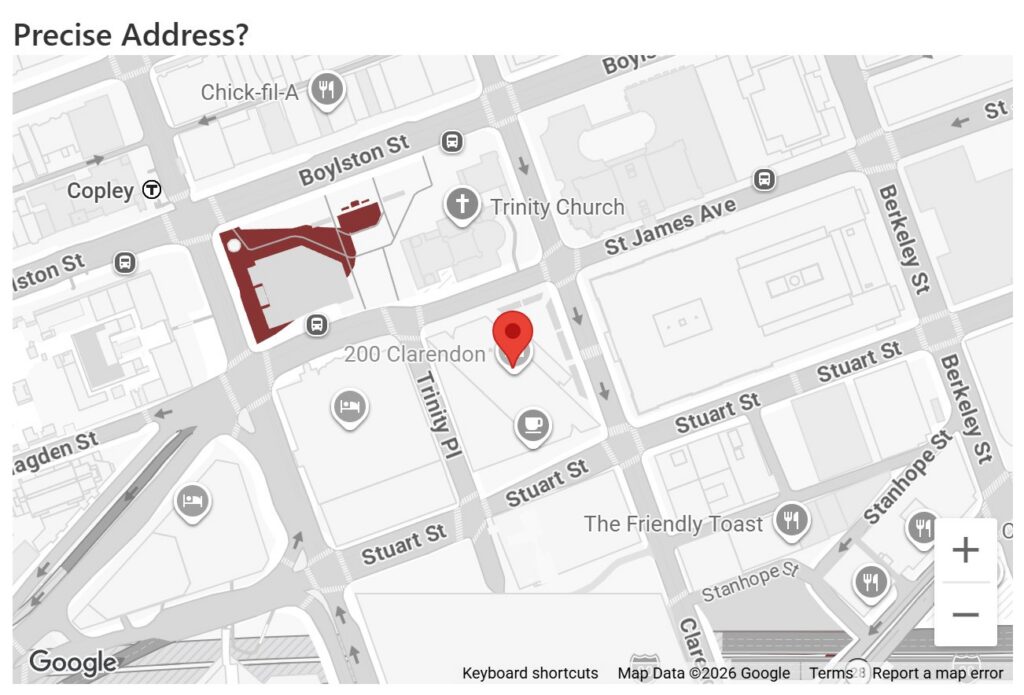
Pas d’adresse postale ? Utilisez un Plus Code.
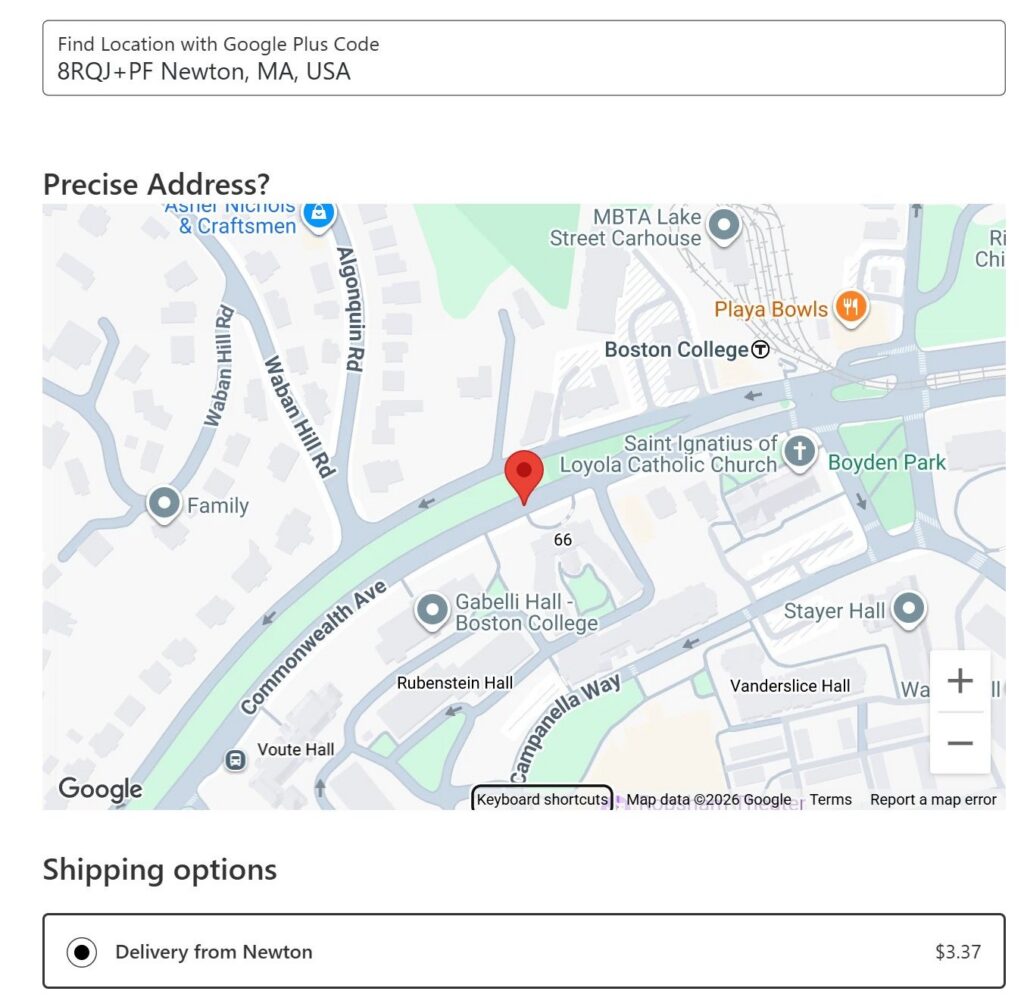
Un Plus Code est un code court qui désigne n’importe quel point sur Terre, comme 8RQJ+PF Newton. Vos clients peuvent le saisir lors de la validation de commande et la carte se centre sur le point exact. Pratique pour les chalets, les plages, les marchés et les constructions neuves.
La version gratuite affiche la carte et le champ Plus Code lorsque Google ne trouve pas l’adresse. Premium peut les afficher pour chaque commande.
Le point est enregistré avec la commande, accompagné d’un lien qui l’ouvre dans Google Maps pour le livreur.
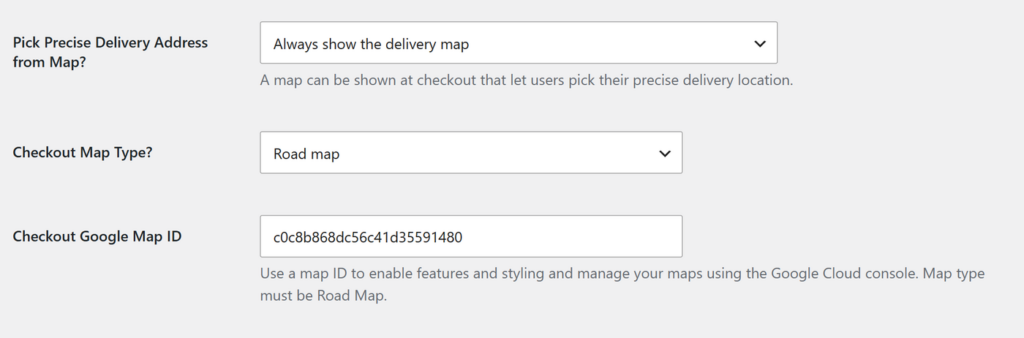
- Affichez la carte en permanence Premium, ou seulement lorsque Google ne trouve pas l’adresse.
- Rendez le repère obligatoire, ou laissez vos clients saisir un Plus Code Google.
- Choisissez le plan, la vue satellite ou la vue hybride.
- Restez fidèle à votre marque : créez un style de carte dans la console Google Cloud et collez son ID de carte (Map ID).
Configuration
Découvrez le fonctionnement, étape par étape.
Quatre configurations réelles, du début jusqu’à la validation de commande. Chacune prend quelques minutes dans WooCommerce et utilise des réglages Premium. Cliquez sur une capture d’écran pour l’agrandir.
Tutoriel 1 Premium
Livraison gratuite au-dessus de 150 $
Imaginons que vous souhaitiez offrir la livraison pour les commandes de plus de 150 $ et facturer 10 $ en dessous de 150 $. Par ailleurs, vous ne livrez que dans une zone précise, appelée ici « Boston ». Il suffit pour cela d’ajouter deux modes de livraison.
Dessinez la zone
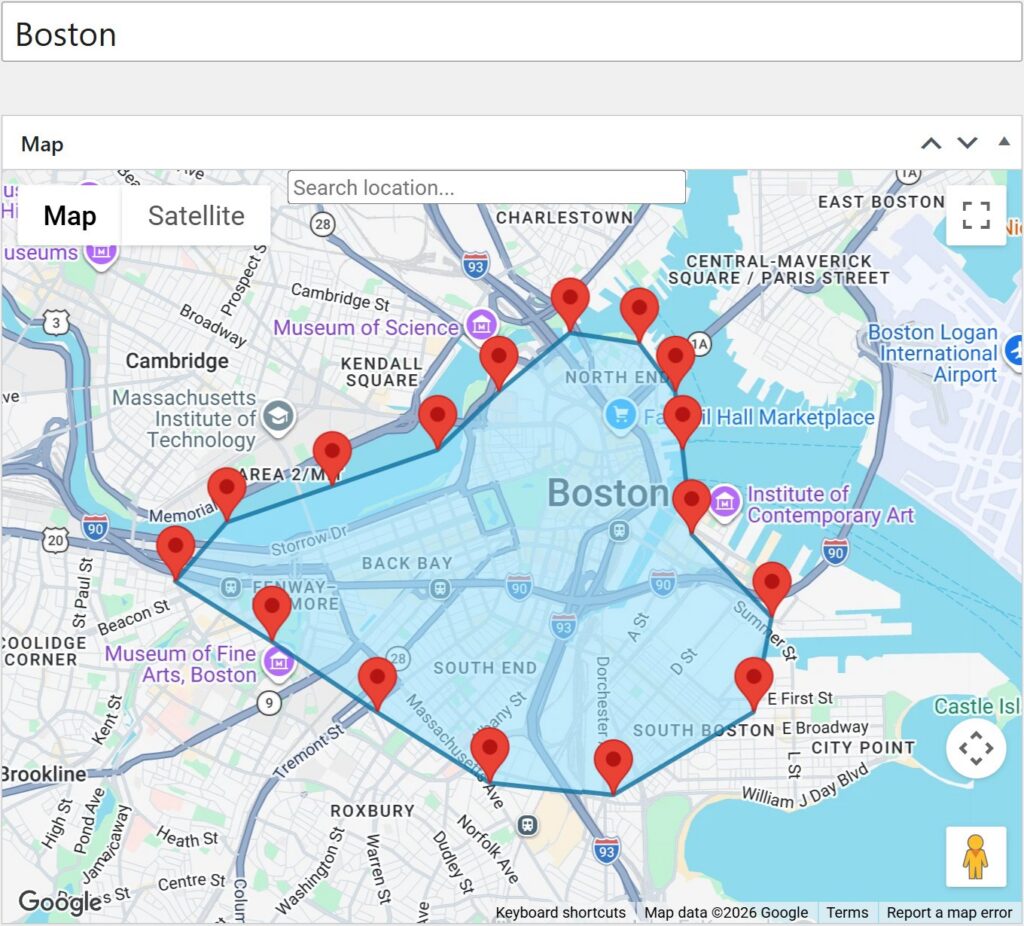
Créez une zone de livraison dessinée dans WooCommerce → Shipping Zones by Drawing. Donnez-lui le titre « Boston ». Cliquez sur la carte pour ajouter des points ; la zone peut suivre exactement la rivière et la côte.
Ajoutez un mode de livraison gratuite
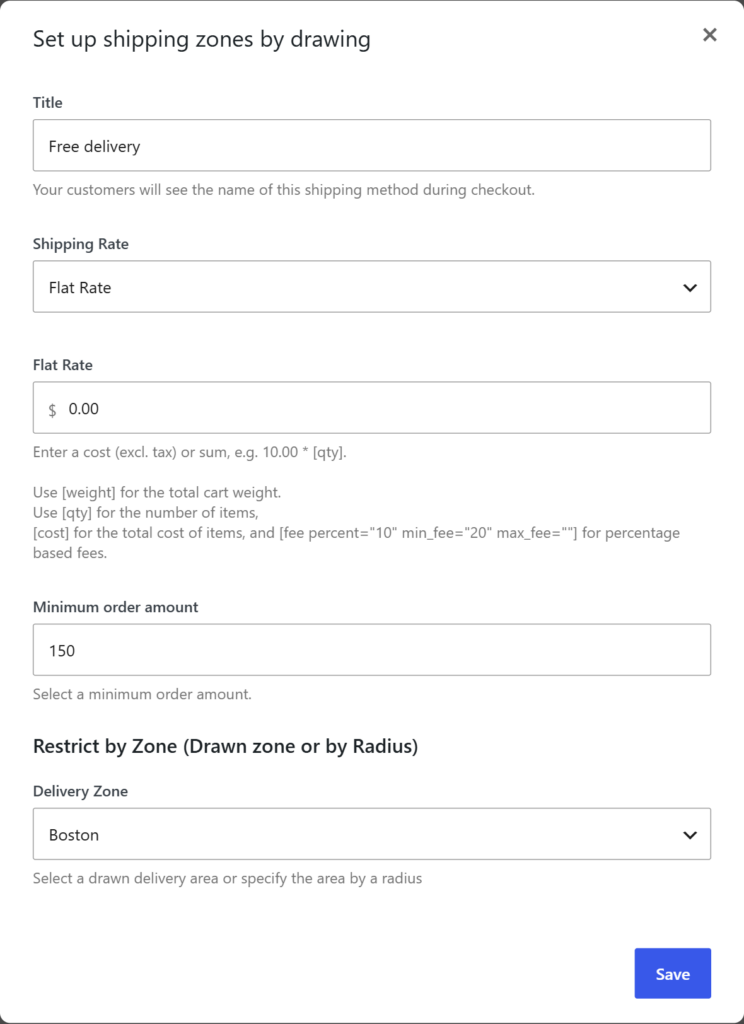
Dans votre zone de livraison WooCommerce, ajoutez un mode « Shipping Zones by Drawing » avec un forfait de 0 $ et un montant minimum de commande de 150 $. Choisissez la zone de livraison « Boston ».
Ajoutez un mode de livraison à 10 $
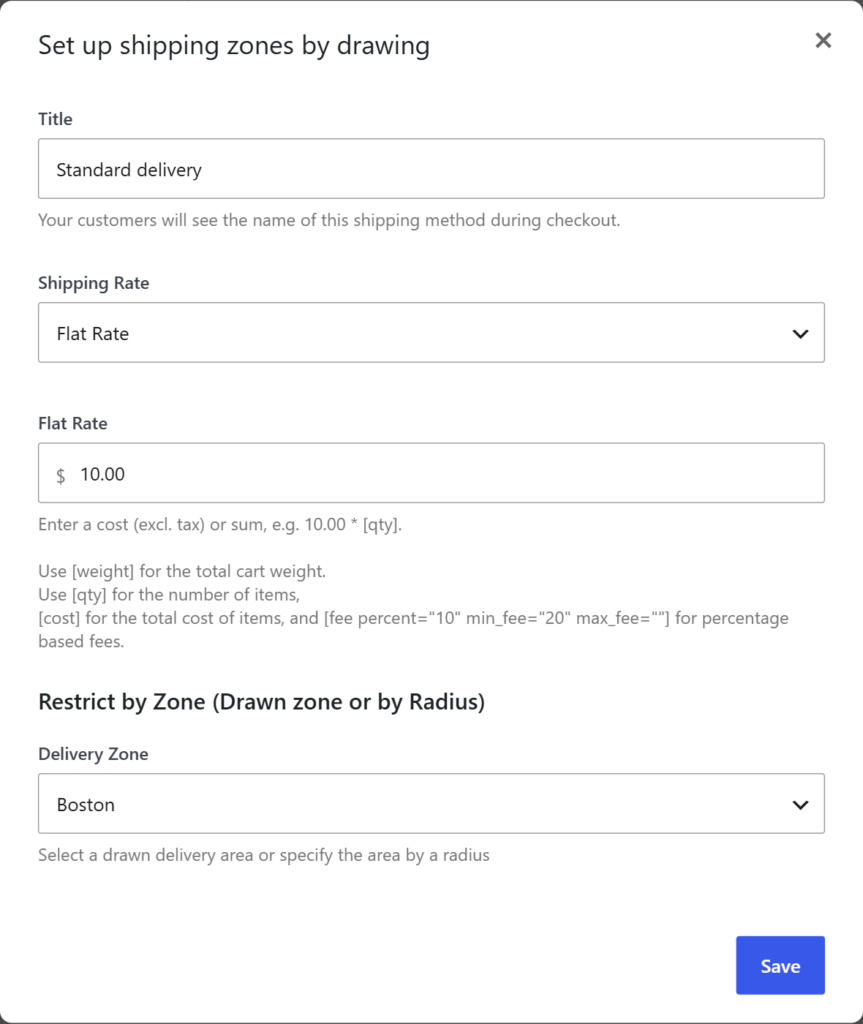
Ajoutez ensuite un deuxième mode avec un forfait de 10 $ et choisissez la zone de livraison « Boston ».
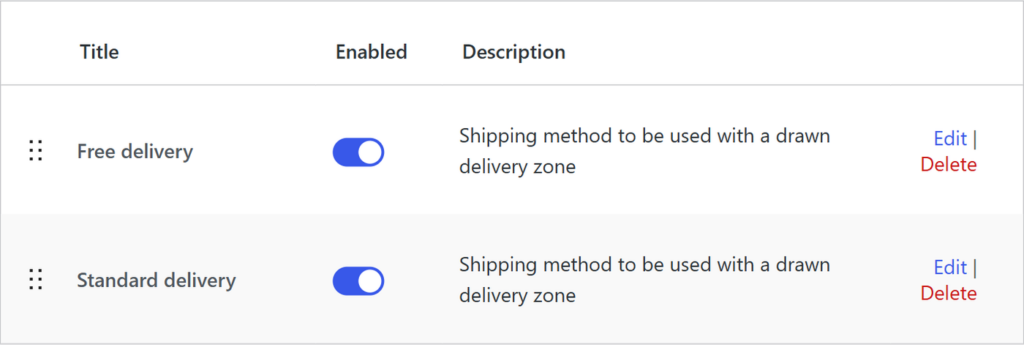
Votre zone de livraison WooCommerce contient maintenant les deux modes.
N’affichez que le mode le moins cher
Dans WooCommerce → Réglages → Shipping Zones by Drawing, cochez Afficher uniquement le mode de livraison le moins cher. Sinon, les deux modes s’affichent lorsque la commande dépasse 150 $.

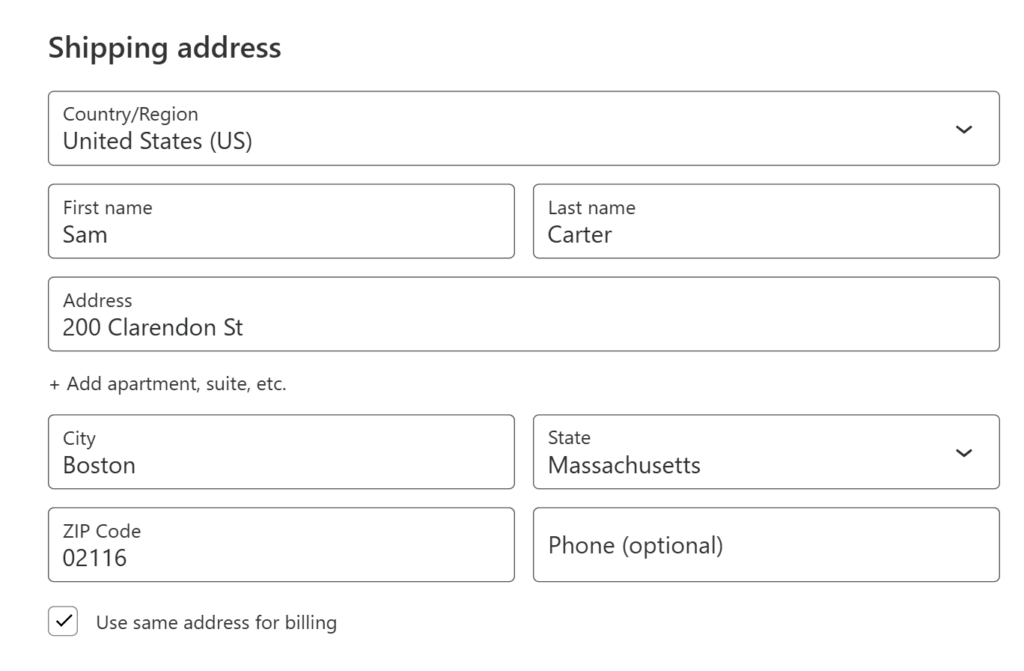
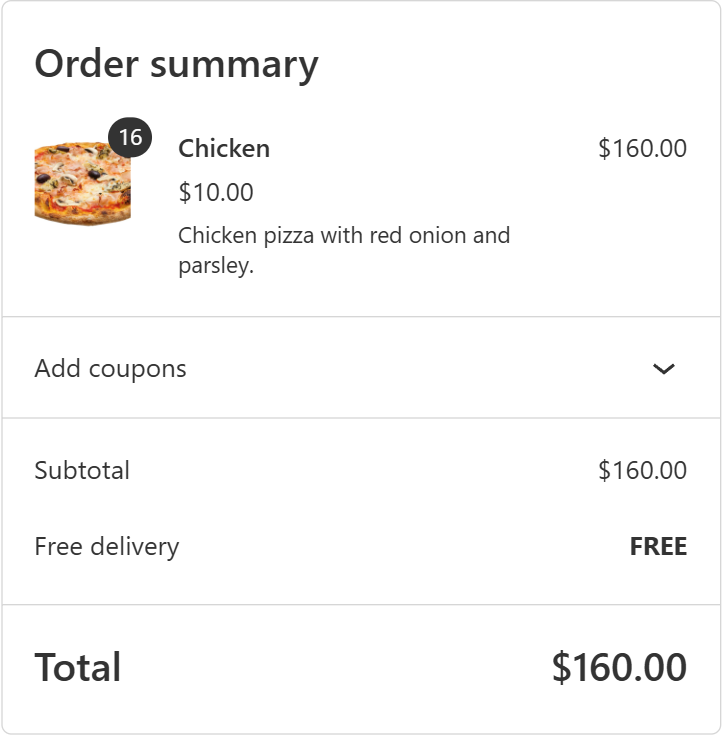
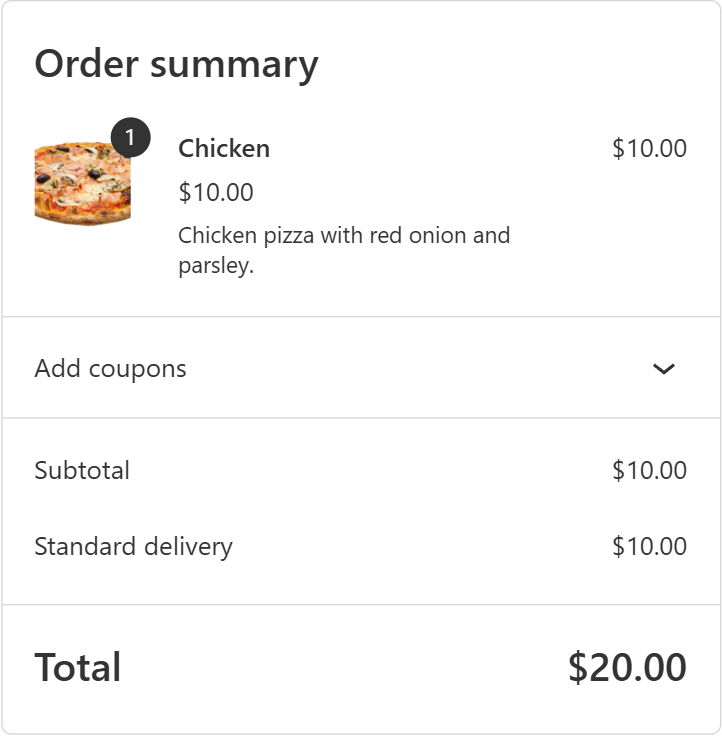
Terminé. Voici ce que voient vos clients
Nous l’avons testé sur une vraie validation de commande en blocs, avec une adresse à Back Bay, dans la zone « Boston ».
Tutoriel 2 Premium
Tarifs superposés : gratuit, 5 $ et 10 $
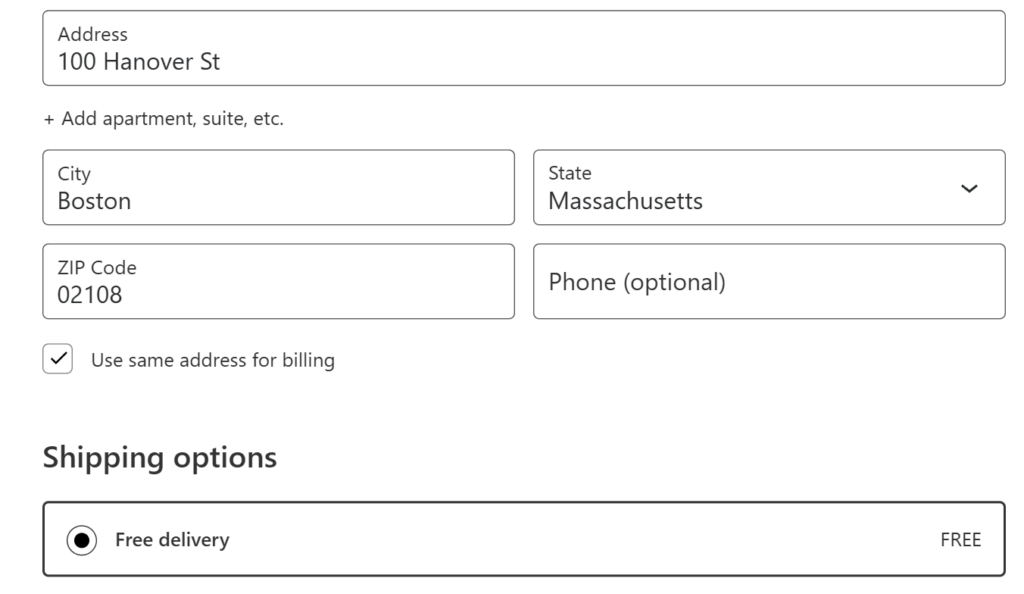
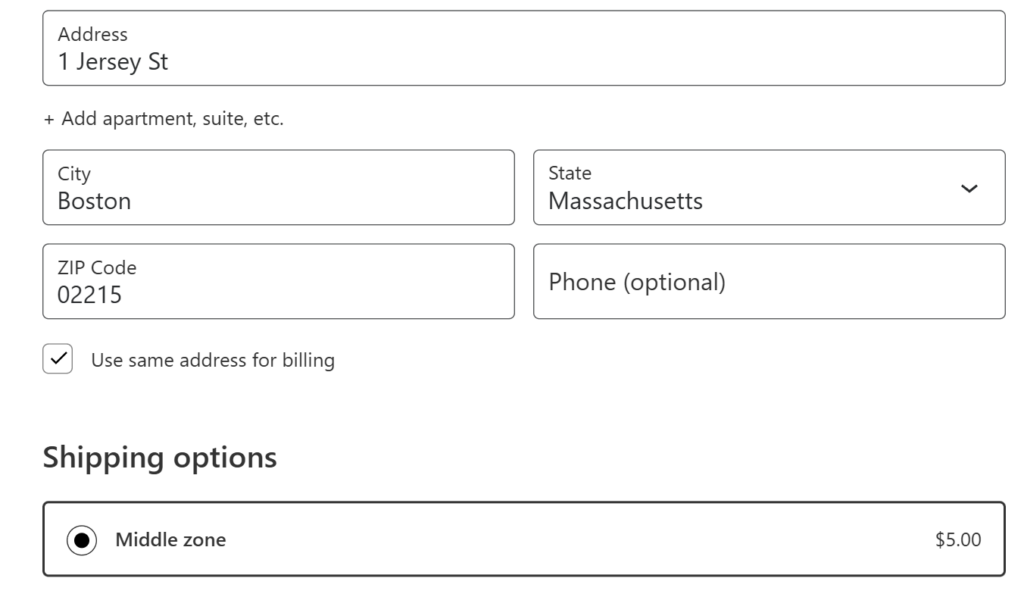
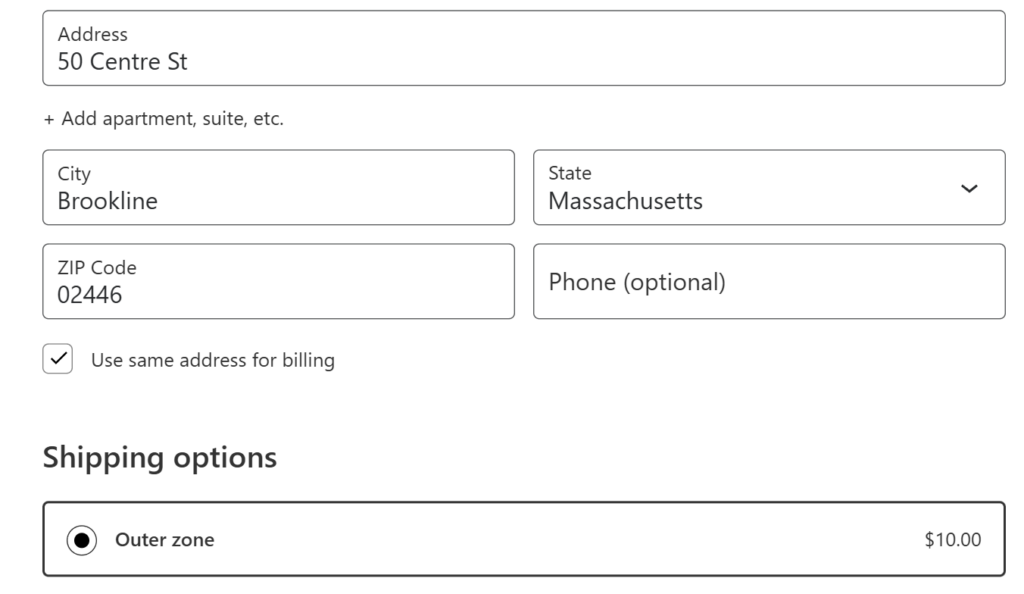
Offrez la livraison gratuite dans le centre-ville, une livraison à 5 $ dans une zone intermédiaire et à 10 $ dans une zone périphérique.
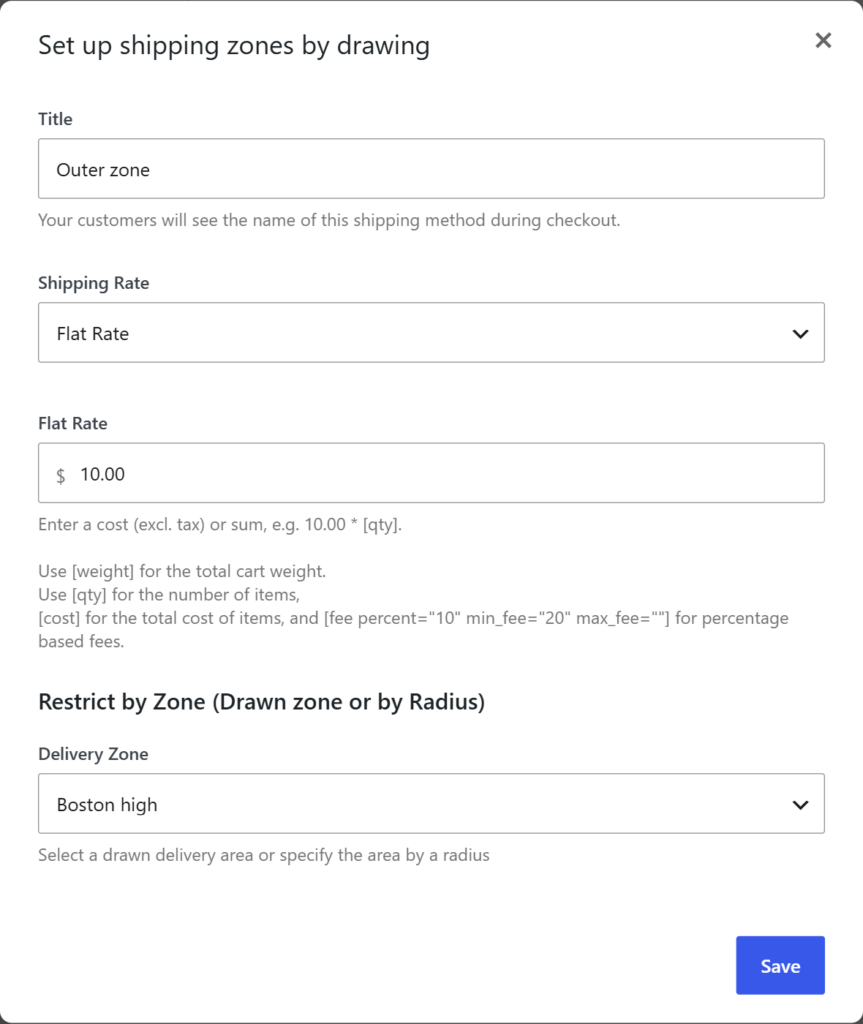
Dessinez la zone extérieure
Créez une zone de livraison dessinée appelée « Boston high ». Ajoutez un mode « Shipping Zones by Drawing » avec un forfait de 10 $ et choisissez la zone « Boston high ».

Dessinez la zone intermédiaire
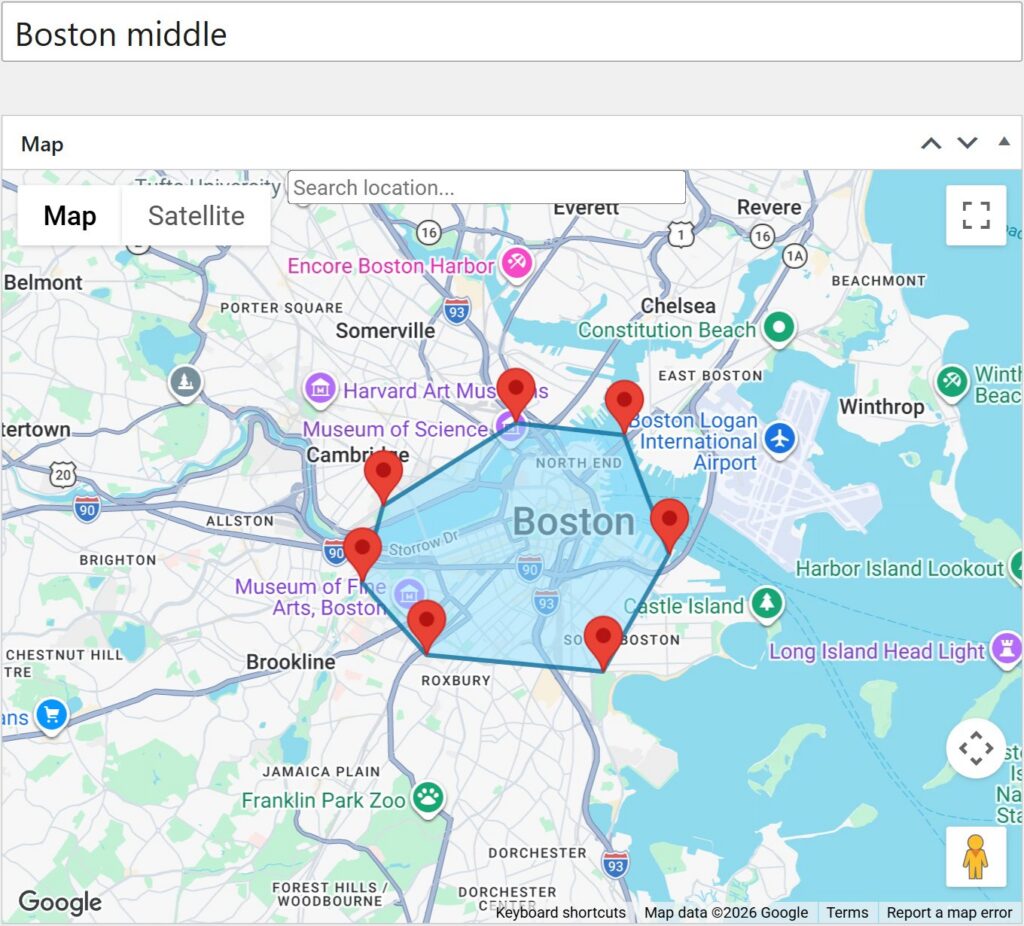
Dessinez une deuxième zone, « Boston middle », et ajoutez un deuxième mode avec un forfait de 5 $, limité à « Boston middle ».
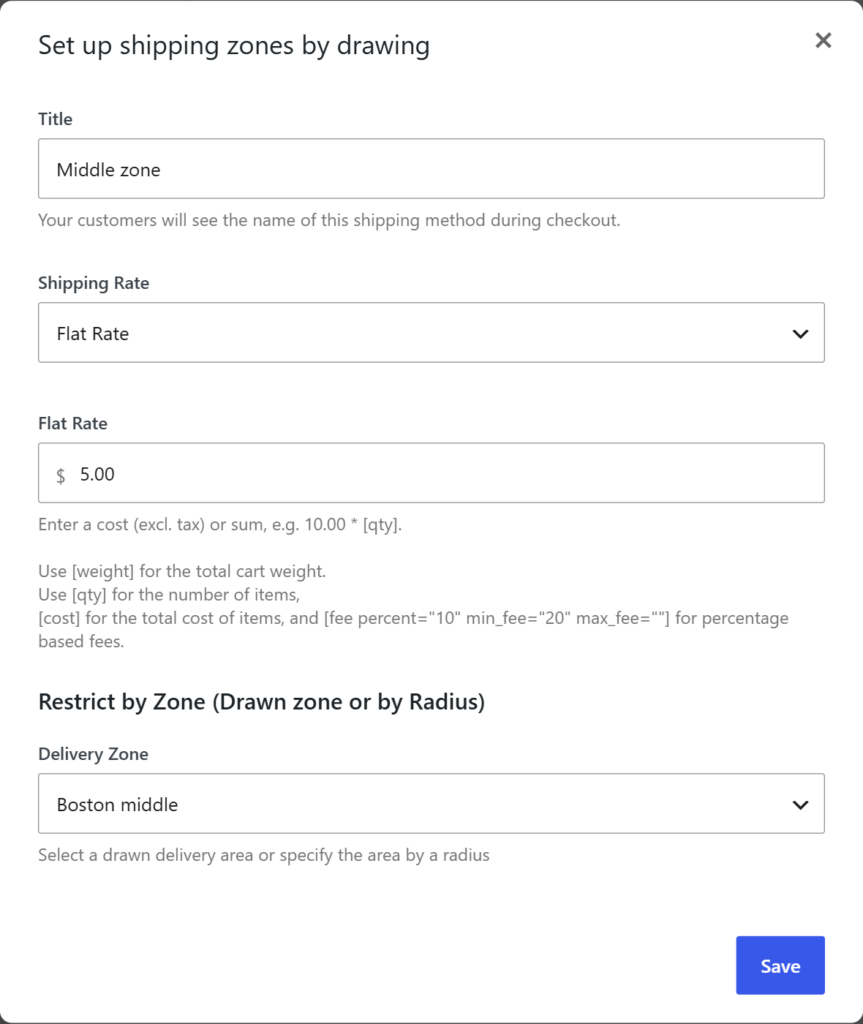
Dessinez la zone gratuite
Enfin, dessinez une troisième zone, « Boston free », et ajoutez un troisième mode avec un forfait de 0 $, limité à « Boston free ».
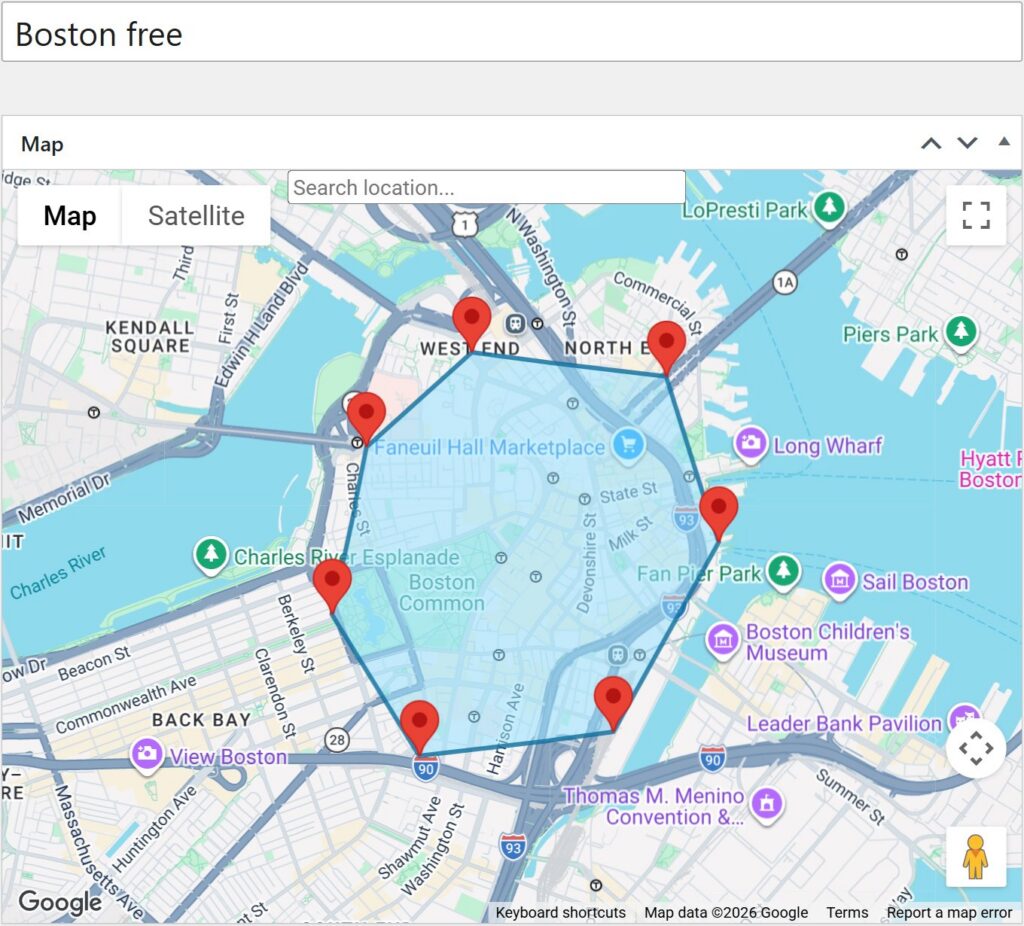
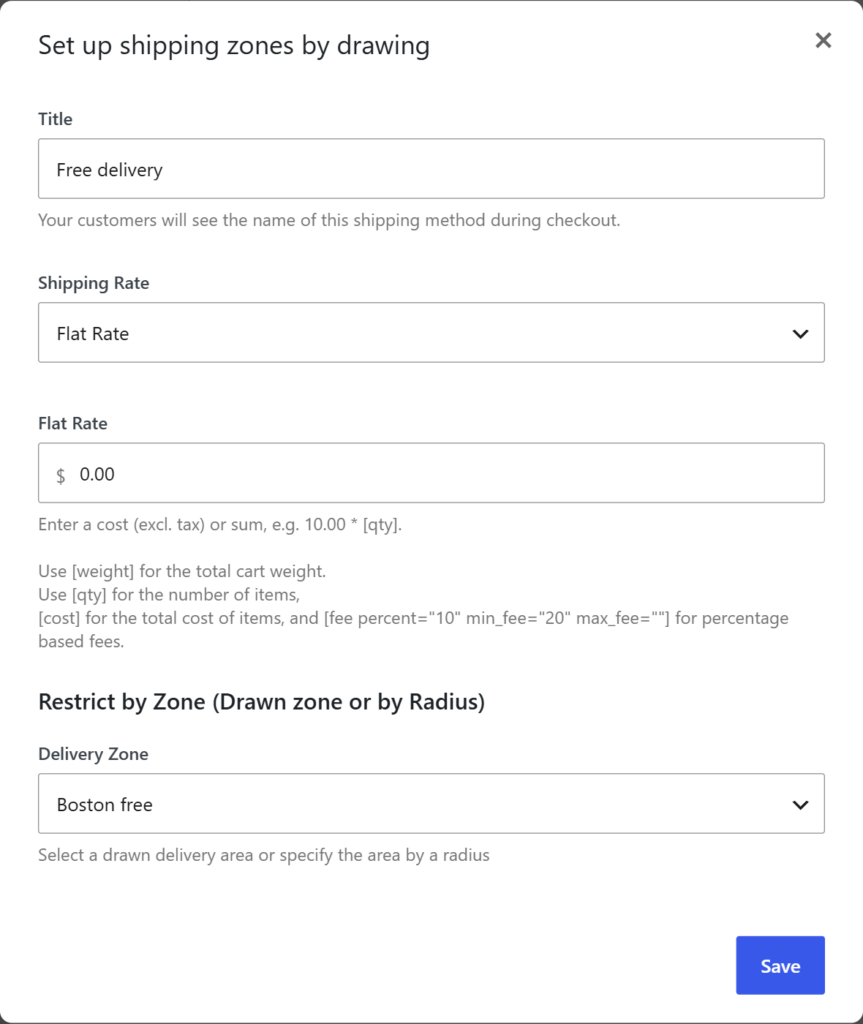
N’affichez que le mode le moins cher
Votre zone de livraison WooCommerce contient maintenant trois modes. Cochez Afficher uniquement le mode de livraison le moins cher, sinon les trois s’affichent pour une adresse du centre-ville.
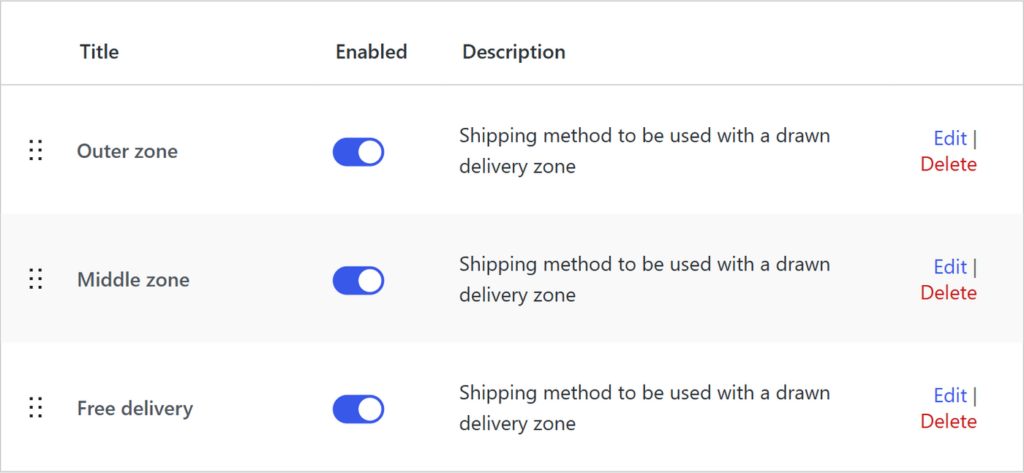
C’est terminé !
Nous avons testé trois adresses sur une vraie validation de commande en blocs. Chacune se voit appliquer le prix de sa zone.
Tutoriel 3 Premium
Gratuit jusqu’à 1 km, puis 1 $ par km
La formule classique de la livraison locale : gratuite pour vos voisins, à un prix juste pour tous ceux qui habitent plus loin. Ici, un seul mode de livraison et trois chiffres suffisent. Aucune zone à dessiner.
Ajoutez un seul mode de livraison
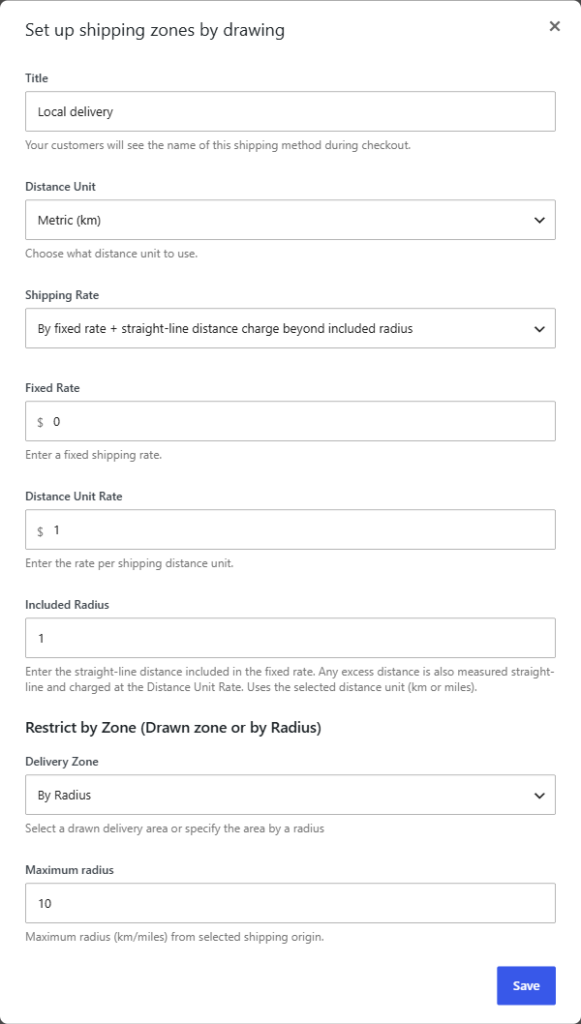
Dans votre zone de livraison WooCommerce, ajoutez un mode « Shipping Zones by Drawing ». Réglez Unité de distance sur Métrique (km) et Tarif de livraison sur Tarif fixe + supplément selon la distance à vol d’oiseau au-delà du rayon inclus.
Saisissez les trois chiffres
Tarif fixe 0 est le prix à l’intérieur du cercle gratuit. Rayon inclus 1 est la taille du cercle. Tarif par unité de distance 1 est le prix de chaque kilomètre au-delà.
Sous Zone de livraison, choisissez Par rayon et un Rayon maximum de 10. Les adresses situées à plus de 10 km ne sont pas livrées du tout. Vous pouvez aussi choisir ici une zone dessinée.
Comment le prix est calculé
Prix = Tarif fixe + (distance − Rayon inclus) × Tarif par unité de distance. La distance est mesurée en ligne droite depuis votre boutique et facturée au centime près, sans arrondi au kilomètre.
| Adresse de livraison | Distance | Distance facturée | Livraison |
|---|---|---|---|
| North End | 0,8 km | 0 km | Gratuit |
| Bord du cercle | 1,0 km | 0 km | Gratuit |
| Back Bay | 2,5 km | 1,5 km | 1,50 $ |
| Brookline | 5,49 km | 4,49 km | 4,49 $ |
| Trop loin | 12 km | Non disponible |
Terminé. Voici ce que voient vos clients
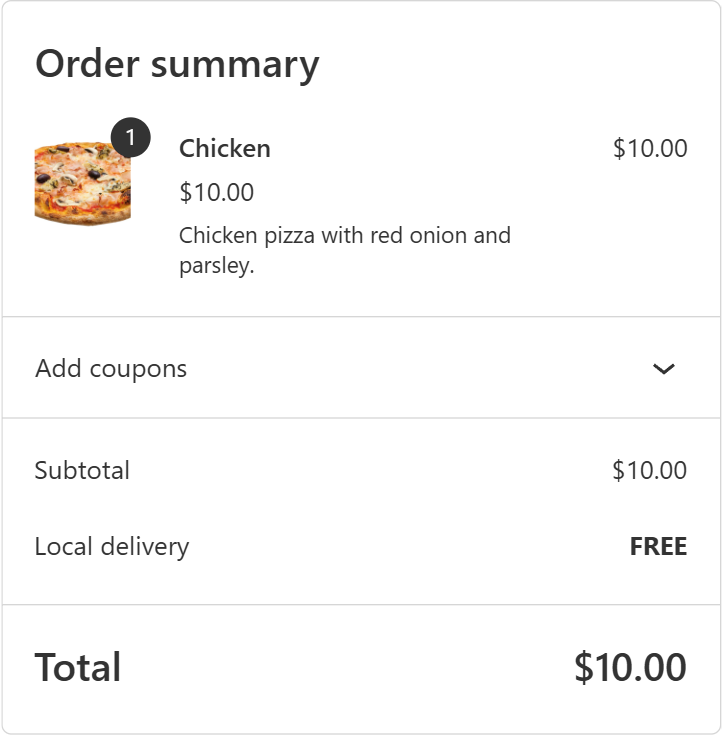
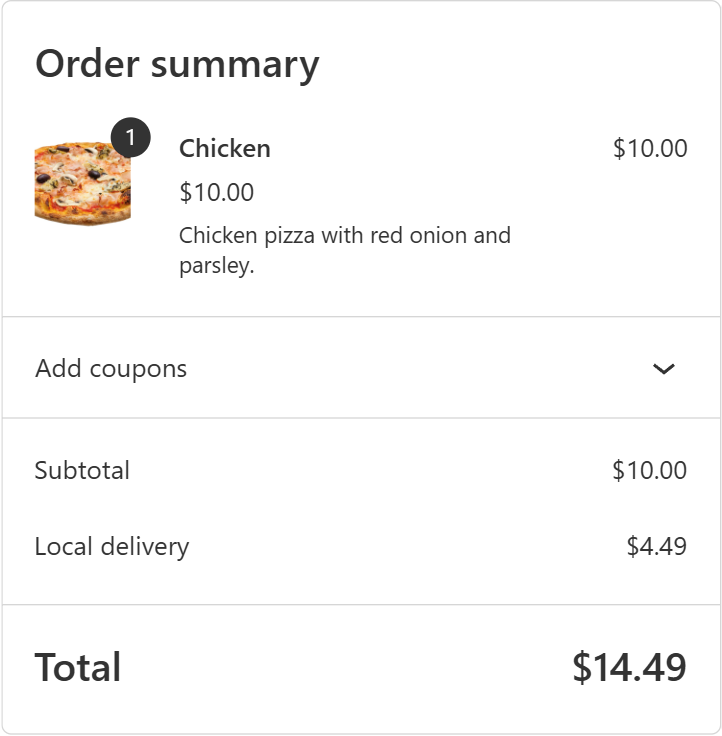
Nous l’avons testé sur une vraie validation de commande en blocs. Une adresse dans le North End, à 0,8 km de la boutique, est livrée gratuitement. Une adresse à Brookline, à 5,5 km, paie 4,49 $.
Variantes. Vous voulez 5 $ à l’intérieur du cercle ? Réglez Tarif fixe sur 5. Vous préférez la vraie distance routière ? Choisissez Tarif fixe + distance de trajet, qui ajoute au tarif fixe la distance de trajet complète × le tarif. Vous travaillez en miles ? Changez d’unité et tous les chiffres sont en miles.
Tutoriel 4 Premium
Deux sites, une seule validation de commande
Vous avez une boutique en centre-ville et un entrepôt à Newton. Chaque adresse doit être livrée depuis le site le plus proche, au même prix simple : 3 $ jusqu’à 2 km, puis 1 $ par km, jusqu’à 8 km. Deux modes de livraison, un par site, et le plugin choisit le moins cher.
Ajoutez le deuxième site
Dans WooCommerce → Réglages → Shipping Zones by Drawing → Lieux d’expédition supplémentaires, cliquez sur Nouveau lieu d’expédition. Nommez-le « Newton warehouse » et cliquez sur la carte à son emplacement. L’emplacement de votre boutique défini dans les réglages correspond à Emplacement principal.


Un mode de livraison par site
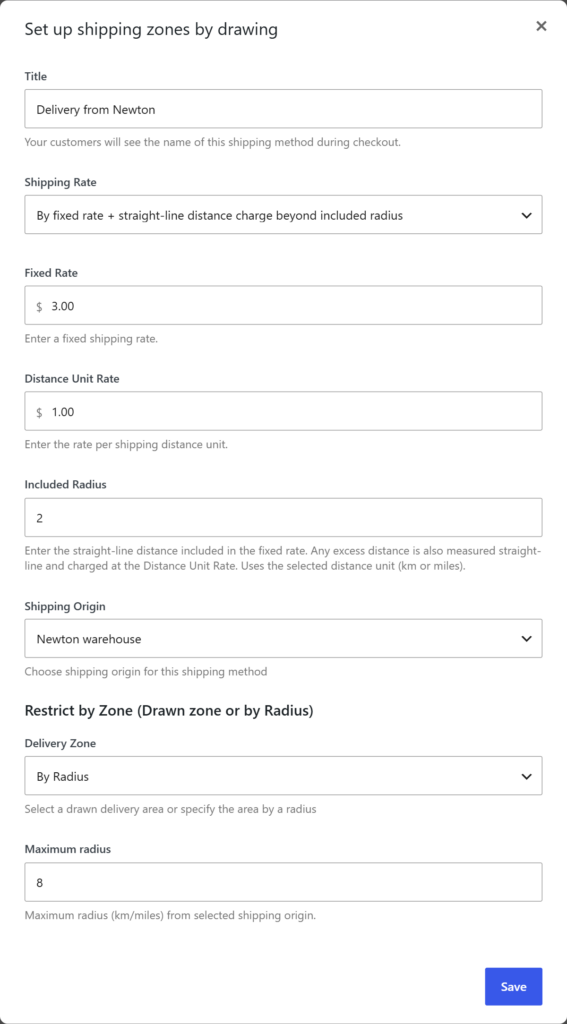
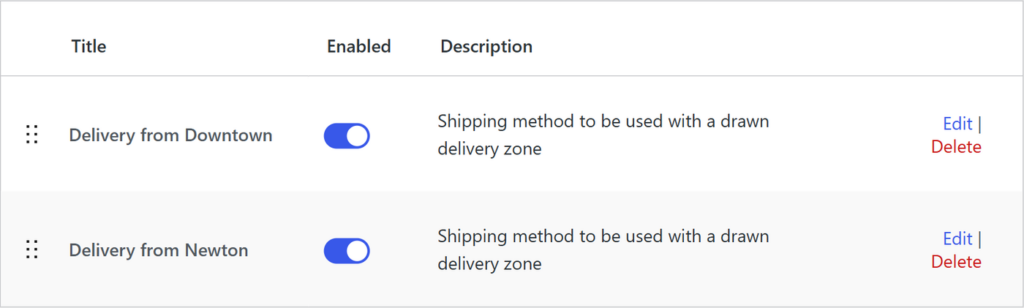
Ajoutez deux modes « Shipping Zones by Drawing » avec le même prix : Tarif fixe 3, Rayon inclus 2, Tarif par unité de distance 1, Zone de livraison Par rayon avec un Rayon maximum de 8. Réglez Lieu d’expédition sur Emplacement principal pour l’un et sur Newton warehouse pour l’autre.
N’affichez que le mode le moins cher
Cochez Afficher uniquement le mode de livraison le moins cher. Chaque adresse est désormais tarifée depuis les deux sites, et le client voit une seule option : celle du site depuis lequel la livraison coûte le moins cher.
Terminé. Chaque commande part du bon endroit
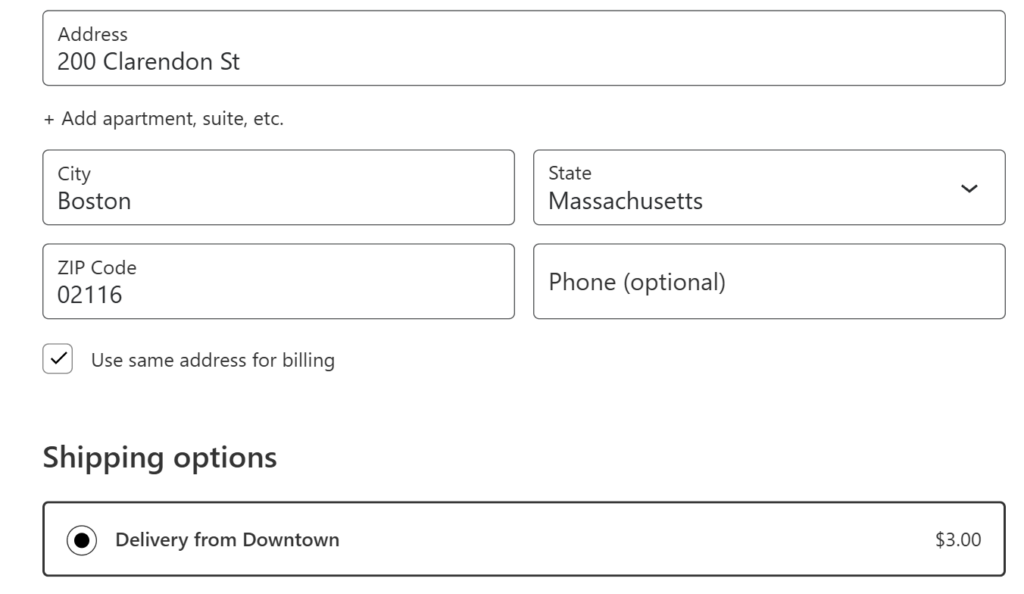
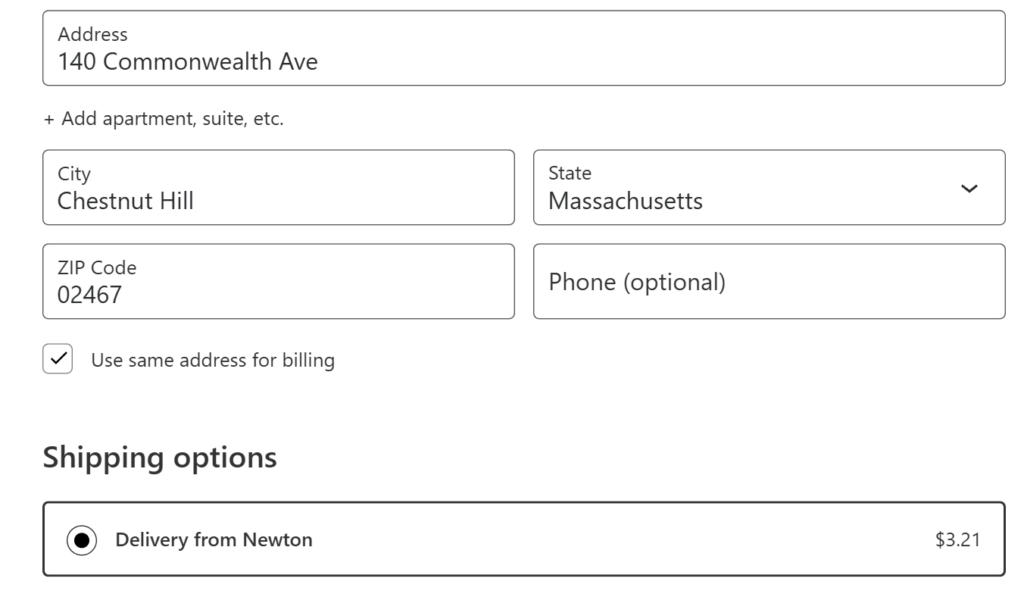
Nous l’avons testé sur une vraie validation de commande en blocs. Back Bay est à 1,4 km du centre-ville et paie 3,00 $. Chestnut Hill est à 2,2 km de Newton mais à 9 km du centre-ville : l’adresse est donc livrée depuis Newton pour 3,21 $. Le nom du mode de livraison indique quel site livre la commande.
Allez plus loin. Donnez à chaque site sa propre zone dessinée, ses propres prix ou sa propre limite de temps de trajet. Réservez un mode de livraison à certaines catégories de produits, pour qu’un seul site expédie les surgelés. Ajoutez autant de sites que vous en avez.
Il vous faut une clé API Google Maps pour les cartes. La documentation (en anglais) explique comment la créer, ainsi que chaque réglage.
Conçu pour la livraison locale
Si vous livrez vous-même, il est fait pour vous.
Restaurants & vente à emporter
Ne livrez les plats chauds que là où ils arrivent encore chauds, avec des frais qui augmentent avec la distance.
Épiceries & magasins de producteurs
La livraison gratuite en ville au-dessus d’un certain montant, des frais justes pour la campagne.
Fleuristes & boulangeries
Des tournées le jour même que vous pouvez vraiment assurer, dessinées autour de votre boutique.
Plusieurs boutiques
Expédiez chaque commande depuis le site le plus logique, avec des zones par lieu d’expédition.
Espagnol, français et italien
Votre boutique parle la langue de vos clients.
Shipping Zones by Drawing Premium est entièrement traduit en espagnol, en français et en italien : la carte et les messages lors de la validation de commande, les réglages des zones et des modes de livraison et la page de licence. Vos clients voient le plugin dans la langue de votre site, et vous pouvez utiliser l’administration dans la vôtre.
- English
- Español
- Français
- Italiano
Les traductions utilisent les mêmes termes que WooCommerce dans chaque langue. Les noms des modes de livraison et les textes que vous rédigez vous-même restent tels que vous les avez écrits.
Avis
Ce sont les commerçants qui en parlent le mieux.
“Our client had very specific needs for an exact delivery area. Zip codes alone would not do it, but Shipping Zones by Drawing would.”
Excellent plugin, solves a big problem · WordPress.org
“I’ve tried different plugins and this works just incredible. The bundle with the address checker makes it a killer combination.”
Fantastic · WordPress.org
“The plugin works great. Highly recommended if you want to organize shipping and delivery areas at different prices.”
Great plugin, incredibly professional support · WordPress.org
“Had an issue, they provided one to one support and resolved it within minutes of reporting the issue.”
Excellent customer support · WordPress.org
Tarifs
Commencez gratuitement. Passez à Premium quand vous le souhaitez.
Gratuit
0 $
Sur WordPress.org
- Jusqu’à cinq zones dessinées
- Forfaits et zones par rayon
- Passez à Premium à tout moment
Premium
Premium
39 $ / an
Licence 1 site
- Zones illimitées
- Toutes les fonctionnalités Premium
- Support et mises à jour pendant un an
- Facturé annuellement
Économisez 13 $
Premium + Check My Address
55 $ / an
Les deux plugins, 1 site
- Shipping Zones by Drawing Premium
- Check My Address
- Support et mises à jour pendant un an
- Facturé annuellement
Les licences pour 5 et 20 sites sont disponibles sur arosoft.se. La boutique et le paiement sont en anglais, et les prix sont en dollars américains (USD).
Gratuit ou Premium ?
| Gratuit | Premium | |
|---|---|---|
| Zones de livraison dessinées | Jusqu’à 5 | Illimitées |
| Zone par rayon autour de votre boutique | ✓ | ✓ |
| Import de zones depuis un fichier KML | ✓ | ✓ |
| Forfaits et coûts par classe de livraison | ✓ | ✓ |
| Restriction par catégorie de produits | ✓ | ✓ |
| Repère sur la carte et Plus Code lorsque Google ne trouve pas l’adresse | ✓ | ✓ |
Carte de livraison [szbd] sur n’importe quelle page | ✓ | ✓ |
| Validation de commande classique et en blocs | ✓ | ✓ |
| Prix selon la distance de trajet | – | ✓ |
| Rayon gratuit + prix par kilomètre ou par mile au-delà | – | ✓ |
| Limite selon la distance ou le temps de trajet, en voiture ou à vélo | – | ✓ |
| Montant minimum de commande et livraison gratuite avec code promo | – | ✓ |
| Plusieurs lieux d’expédition | – | ✓ |
| Affichage du mode le moins cher uniquement | – | ✓ |
| Repère sur la carte et Plus Code toujours disponibles lors de la validation de commande | – | ✓ |
| Marqueur sur l’adresse et sur l’emplacement enregistré des clients habituels | – | ✓ |
| Configuration par assistant IA (MCP) | – | ✓ |
Premium est un plugin complet à part entière. Désactivez la version gratuite, installez Premium : vos zones et vos réglages sont conservés.
FAQ
Bon à savoir.
Est-ce compatible avec la validation de commande en blocs de WooCommerce ?
Oui. Il fonctionne avec la validation de commande classique comme avec celle en blocs.
Ai-je besoin d’une clé API Google Maps ?
Oui. Les cartes et la recherche d’adresses utilisent Google Maps : il vous faut donc un compte Google avec la facturation activée. La documentation (en anglais) explique pas à pas comment créer les clés.
Puis-je l’essayer gratuitement ?
Oui. La version gratuite sur WordPress.org vous permet de dessiner jusqu’à cinq zones. Premium supprime cette limite et ajoute toutes les fonctionnalités Premium.
Que se passe-t-il après la première année ?
Le plugin continue de fonctionner, aussi longtemps que vous le souhaitez. Les mises à jour et le support sont interrompus jusqu’à ce que vous renouveliez votre licence pour un an.
Je livre depuis plusieurs endroits. Est-ce possible ?
Oui. Ajoutez plusieurs lieux d’expédition et choisissez celui d’où part chaque mode de livraison. Les distances et les prix sont calculés à partir de là.
Un assistant IA peut-il configurer mes zones de livraison ?
Oui, avec Premium. Activez Accès des assistants IA (MCP) dans la section « Avancé » des réglages et connectez Claude Desktop, Cursor, VS Code ou un autre client MCP via le plugin gratuit MCP Adapter (WordPress 6.9 ou plus récent). L’assistant peut expliquer votre configuration, tester des adresses, dessiner des zones et ajouter des modes de livraison. Chaque modification est d’abord présentée sous forme d’aperçu, puis consignée dans WooCommerce. Comment le connecter → (en anglais)
Dans quelles langues est-il disponible ?
Premium est entièrement traduit en espagnol, en français et en italien, avec les mêmes termes que WooCommerce dans chaque langue. Vos clients voient le plugin dans la langue de votre site, et vous pouvez garder l’administration dans la vôtre. Langues (en anglais)
Où trouver la documentation ?
Tous les réglages, la configuration de la clé API et le journal des modifications se trouvent sur docs.arosoft.se (en anglais).
Dessinez votre première zone dès aujourd’hui.
Commencez avec la version gratuite, ou passez à Premium à partir de 39 $ par an.
Version 3.4.2 · 2026-11-10 · Nouveautés